Identificação
| Tipo | Processo Operacional |
| Título | Abertura de Chamados Relacionados ao SEI |
| Área responsável | GTIC - Gerência de Tecnologia da Informação e Comunicação |
| Setor | Saúde Digital Atende |
| Data de criação | Julho / 2026 |
| Versão | 1.7 |
Objetivo
Garantir que, ao abrir um chamado a partir de uma solicitação via SEI destinada a outra pessoa (cadastro, alteração ou outra ação), o campo E-MAIL seja preenchido com o e-mail de quem solicitou o serviço (autor do chamado), e não com o e-mail de quem será beneficiado.
Fluxo resumido
Processo 1 - Abertura do chamado com o e-mail correto
| Nº | Ação / Descrição | Responsável | Observação |
|---|---|---|---|
| 1 | Receber o documento de solicitação via SEI, preenchido conforme o template (Figura 1). | Central de Serviços | Conferir nome completo, setor, telefone, CPF, protocolo, documento e descrição. |
| 2 | Verificar se a solicitação é para o próprio solicitante ou para outra(s) pessoa(s). | Central de Serviços | A DESCRIÇÃO costuma indicar o nome de quem receberá o serviço, quando for outra pessoa. |
| 3 | Preencher o campo E-MAIL do chamado sempre com o e-mail do autor da solicitação (solicitante), mesmo quando o serviço for para outra pessoa. | Central de Serviços | Regra do próprio template do SEI. Nunca usar o e-mail de quem será beneficiado. |
| 4 | Se o campo E-MAIL do documento estiver em branco, acessar o SEI em Administração → Usuários → Listar, pesquisar o solicitante e abrir Consultar para copiar o e-mail cadastrado. | Central de Serviços | O e-mail do solicitante fica no cadastro do usuário, não no documento de solicitação. |
| 5 | Quando houver mais de um e-mail envolvido (ex.: várias pessoas a cadastrar), informar os demais e-mails na DESCRIÇÃO do chamado. | Central de Serviços | O campo E-MAIL recebe apenas o e-mail do autor do chamado. |
| 6 | Salvar o chamado e conferir se o e-mail informado é o do solicitante. | Central de Serviços | Essa conferência evita que o retorno do chamado vá para a pessoa errada. |
Processo 2 - Abertura de chamado para usuário externo
Processo referente às solicitações de liberação de cadastro de usuário externo no SEI, recebidas por e-mail. O usuário externo é a pessoa física ou jurídica que, sem vínculo com a Prefeitura do Recife, precisa acessar processos específicos no SEI (ex.: fornecedores, representantes de empresas, entre outros).
- USUÁRIO – LIBERAÇÃO DE PERFIL DE ACESSO (DOCUMENTO EXTERNO)
| Nº | Ação / Descrição | Responsável | Observação |
|---|---|---|---|
| 1 | O usuário externo envia um e-mail solicitando a liberação do seu cadastro como usuário externo no SEI, anexando a documentação exigida. | Usuário Externo | O e-mail é a solicitação formal e deve conter os anexos descritos em "Documentos exigidos". |
| 2 | Abrir o chamado com as informações do solicitante (nome completo, CPF, telefone e e-mail) e avisar a equipe Sistemas Remoto. | Central de Serviços | Os dados do solicitante são extraídos do próprio e-mail recebido. |
| 3 | Receber o chamado, abrir o e-mail original do usuário e conferir os documentos anexados. | Sistemas Remoto | Conferir cada anexo individualmente antes de prosseguir com a liberação. |
| 4 | Verificar se os documentos atendem aos requisitos exigidos (ver "Documentos exigidos" abaixo). | Sistemas Remoto | Caso algum documento esteja ausente ou incorreto, solicitar a correção ao usuário antes de liberar o acesso. |
| 5 | Estando os documentos corretos, realizar a liberação do acesso do usuário externo no SEI. | Sistemas Remoto | Acessar o SEI e seguir o caminho Administração → Usuários Externos → Listar. Pesquisar o solicitante, clicar em Alterar Usuário e marcar a caixa Liberado. |
| 6 | Responder o e-mail do usuário informando que o acesso foi liberado com sucesso. | Sistemas Remoto | Utilizar o e-mail padrão de resposta do Saúde Digital Atende. |
| 7 | Preencher as informações finais do chamado e encerrá-lo. | Sistemas Remoto | Chamado deve ser fechado somente após a confirmação da liberação do acesso. |
Documentos exigidos
- Cópia digitalizada de documento de identificação civil no qual conste o CPF.
- Autorretrato (selfie) segurando o documento de identificação (ex.: CNH, RG, Passaporte, etc.).
- Cópia digitalizada de procuração, termo de posse, ata ou outro documento que comprove a representação, caso o usuário externo esteja representando alguma organização pública ou privada.
- "Termo de Declaração de Concordância e Veracidade" preenchido e assinado via GOV.BR.
Modelos de referência
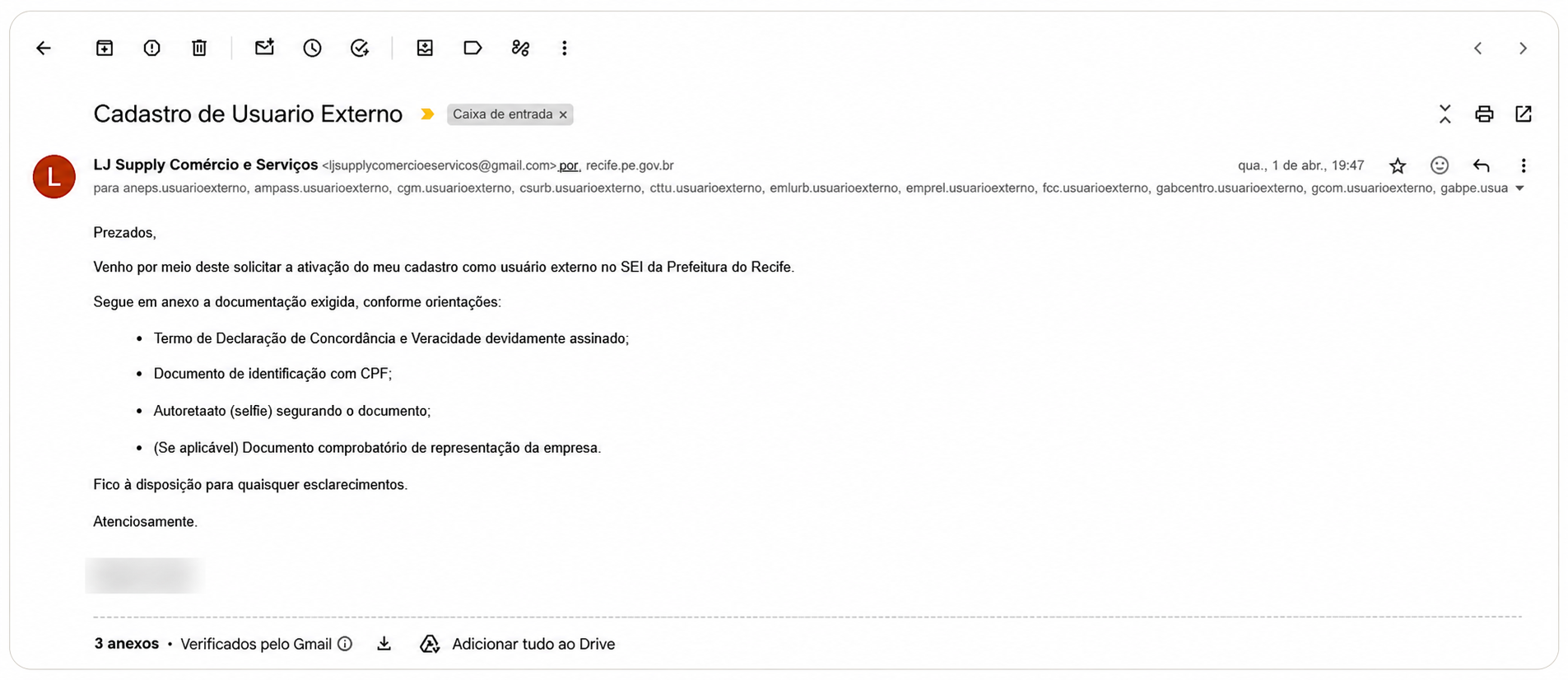
Figura 2 – Exemplo de e-mail de solicitação recebido em saudedigitalatende@recife.pe.gov.br, com os anexos exigidos. Dados pessoais do solicitante e a miniatura dos anexos foram ocultados.
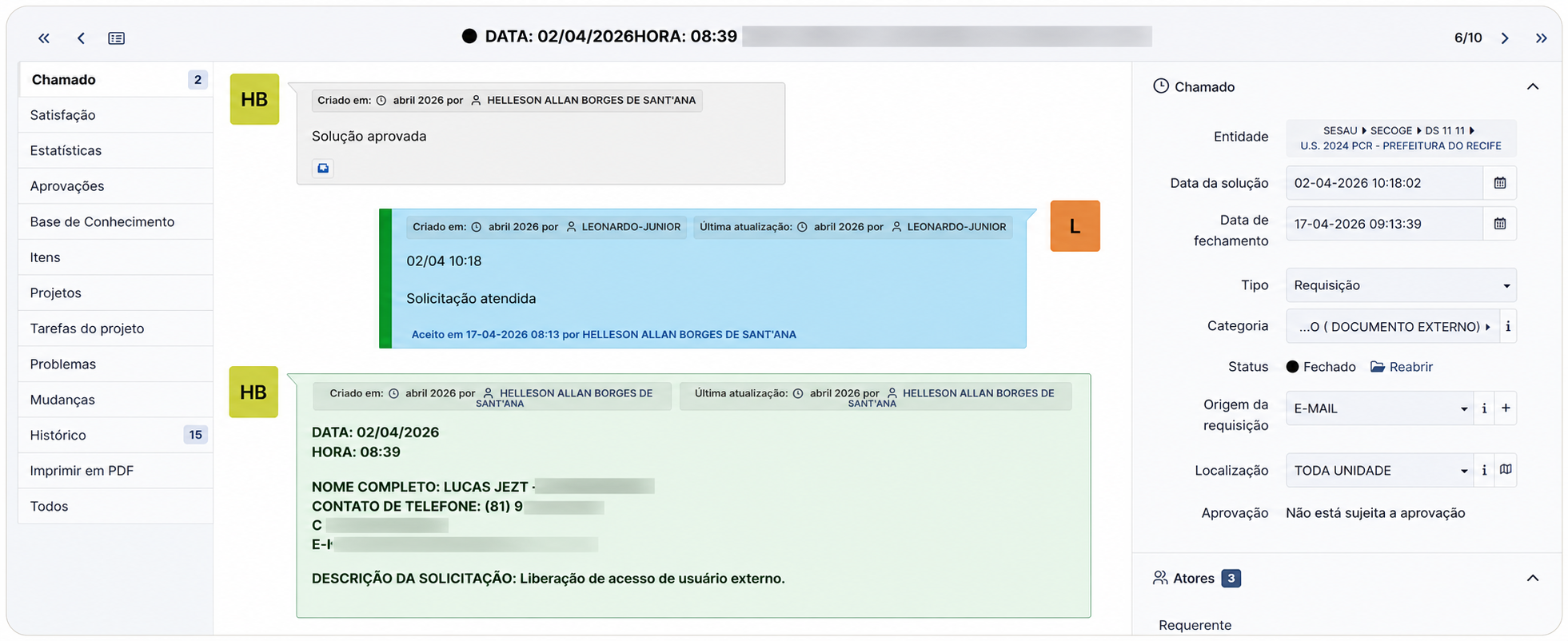
Figura 3 – Modelo de chamado aberto no GLPI pela Central de Serviços, com os dados da solicitação. Dados pessoais do solicitante foram ocultados.

Figura 4 – Modelo de e-mail de resposta enviado pela equipe Sistemas Remoto, confirmando a liberação do acesso.
Processo 3 - Cadastro de Usuário SEI
Processo para abertura e categorização, no GLPI, de solicitações de cadastro de usuário recebidas por meio de documento no SEI.
| Nº | Ação / Descrição | Responsável | Observação |
|---|---|---|---|
| 1 | Receber a solicitação originada no SEI, acompanhada do respectivo documento para abertura do chamado. | Central de Serviços | A demanda registrada no SEI constitui a solicitação formal que dará origem ao chamado no GLPI. |
| 2 | Criar um novo chamado e preencher os campos:
| Central de Serviços | Conferir a unidade, o setor e a categoria antes de prosseguir. |
| 3 | Preencher o chamado com os dados do solicitante:
| Central de Serviços | Os dados devem corresponder ao autor da solicitação. |
| 4 | Registrar, no campo Descrição da Solicitação, as informações do usuário que será cadastrado:
| Central de Serviços | Diferenciar os dados do solicitante dos dados do usuário que será cadastrado. |
| 5 | Informar no chamado os dados complementares:
| Central de Serviços | Utilizar os dados do respectivo processo no SEI. |
| 6 | Criar o chamado e conferir se todas as informações foram preenchidas corretamente, principalmente os dados do solicitante e as informações registradas na descrição da solicitação. | Central de Serviços | Realizar a conferência antes de concluir a abertura. |
| 7 | Após salvar o chamado, confirmar que ele foi encaminhado para SISTEMAS REMOTO. | Central de Serviços | O chamado deve ser direcionado à equipe Sistemas Remoto para continuidade do atendimento. |
| 8 | Registrar o número do chamado gerado no bloco de notas (anotações) do respectivo processo no SEI, para que os técnicos identifiquem que o chamado foi atendido e para manter a rastreabilidade entre o processo e o atendimento. | Sistemas Remoto | Realizar o registro após o atendimento, mantendo o número do chamado vinculado ao processo de origem. |
|
Evidência visual da Etapa 8
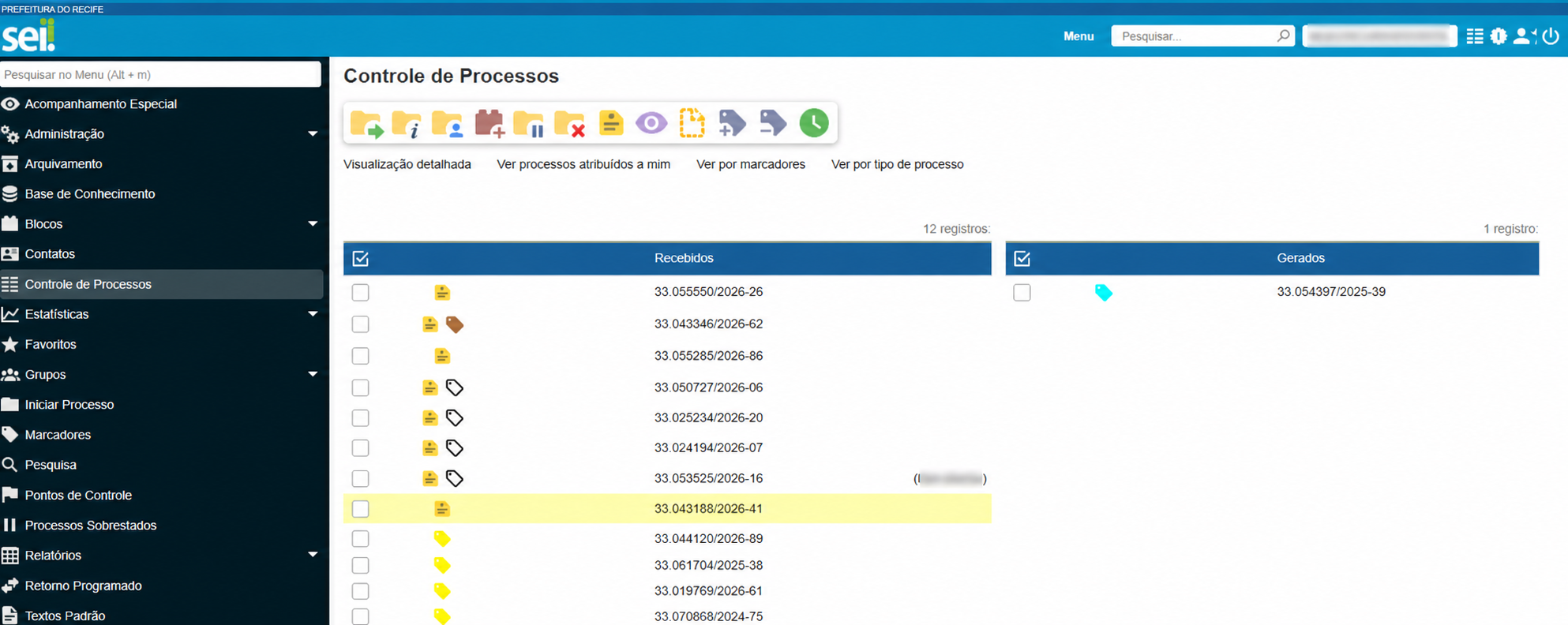
Figura 5 – Localização do processo no Controle de Processos do SEI. Identificadores pessoais desfocados. 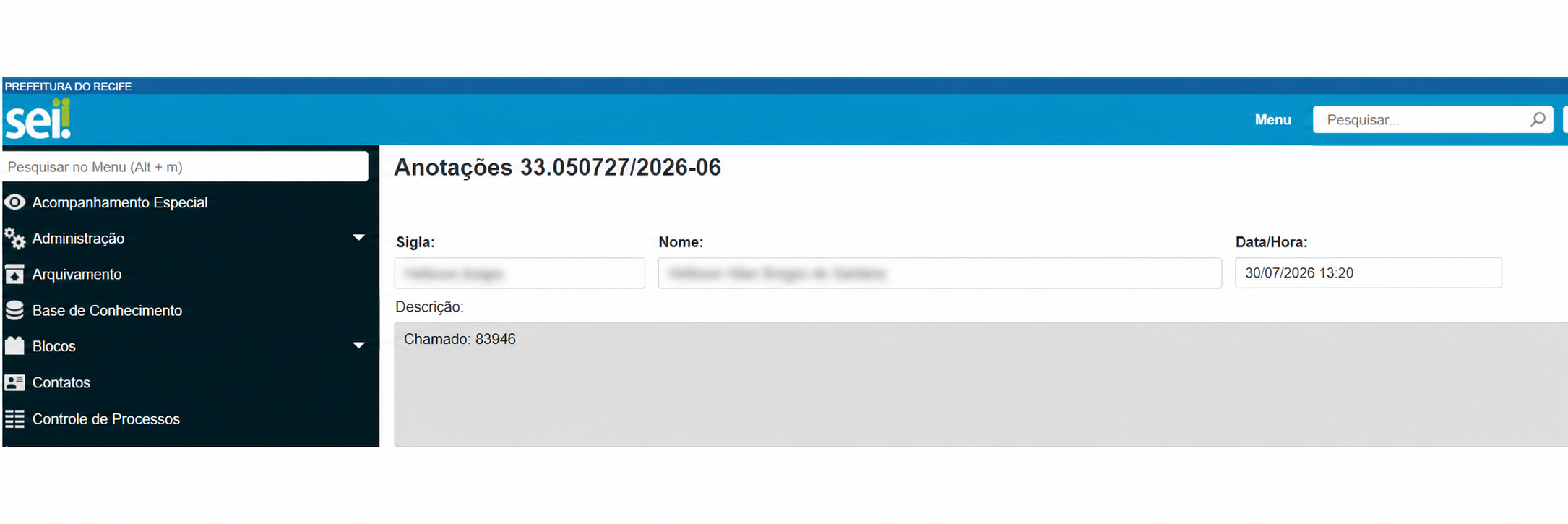
Figura 6 – Registro do número do chamado no bloco de notas (anotações) do processo SEI. Dados pessoais desfocados. | |||
Template do SEI
O próprio template de descrição utilizado no SEI já traz as duas regras que devem ser seguidas ao preencher o campo E-MAIL.

Figura 1 – Template de descrição do SEI, com os campos e as observações de preenchimento do E-MAIL.
Pontos de Atenção
- O campo E-MAIL deve permanecer sempre em letras maiúsculas, exatamente como no template. Não alterar para "e-mail" ou "Email".
- O campo E-MAIL recebe sempre o e-mail do autor do chamado (solicitante), nunca o de quem será beneficiado pelo serviço.
- Em solicitações com vários e-mails envolvidos, os demais devem ser informados na DESCRIÇÃO, nunca no campo E-MAIL.
- Se o e-mail do solicitante não constar no documento, localizar em Administração → Usuários → Listar → Consultar no SEI.
- Quem recebe as notificações do chamado é sempre o solicitante, nunca o beneficiário do serviço.
- Na liberação de usuário externo, todos os quatro documentos exigidos devem ser conferidos antes da liberação do acesso. Não liberar o cadastro com documentação incompleta.
- Liberar o acesso do usuário externo não concede automaticamente permissão de visualização em processos específicos; essa autorização é de responsabilidade da unidade que criou o processo.
Histórico de Revisão
| Versão | Data | Responsável | Descrição |
|---|---|---|---|
| 1.0 | Julho / 2026 | GTIC / Saúde Digital Atende | Criação do documento |
| 1.1 | Julho / 2026 | GTIC / Saúde Digital Atende | Inclusão do Processo 2 – Abertura de chamado para usuário externo |
| 1.2 | Agosto / 2026 | GTIC / Saúde Digital Atende | Inclusão do Processo 3 – Cadastro de Usuário SEI |
| 1.3 | Agosto / 2026 | GTIC / Saúde Digital Atende | Correção do tipo para Requisição e inclusão do encaminhamento ao Sistemas Remoto e da conversa no Rocket.Chat |
| 1.4 | Agosto / 2026 | GTIC / Saúde Digital Atende | Atribuição do registro do número do chamado no processo SEI à equipe Sistemas Remoto |
| 1.5 | Agosto / 2026 | GTIC / Saúde Digital Atende | Inclusão de imagens do registro no SEI com dados pessoais desfocados |
| 1.6 | Agosto / 2026 | GTIC / Saúde Digital Atende | Reposicionamento das evidências visuais na Etapa 8 |
| 1.7 | Agosto / 2026 | GTIC / Saúde Digital Atende | Ajuste da origem da solicitação no SEI e remoção do encaminhamento pelo Rocket.Chat |