Informações Gerais
Links e histórico de revisões
Links do Sistema
| Sistema | Link |
|---|---|
| Recife Monitora (Gestor) | qualificaab.recife.pe.gov.br/adm/ |
| Recife Monitora (Usuário) | qualificaab1.recife.pe.gov.br/login |
Histórico de Revisões
| Versão | Data | Autor |
|---|---|---|
| 1.0 | 11/10/2024 | GTIC |
1Cadastro de Novo Usuário pelo Sistema Conecta Recife›
Pré-Requisitos
- Acesso à internet
- Dados pessoais disponíveis
Como Fazer
- 1Acesse o link de cadastro do Conecta Recife e siga as instruções até finalizar.
login.recife.pe.gov.br (Conecta Recife)
O usuário terá cadastro no Conecta Recife e poderá acessar o Recife Monitora.
2Cadastro de Novo Usuário pelo Sistema Gov.br›
Como Fazer
- 1Acesse o link de cadastro do Gov.br e siga as instruções até finalizar.
sso.acesso.gov.br (Gov.br)
O usuário terá cadastro no Gov.br e poderá acessar o Recife Monitora.
3Alteração de Perfil – Inclusão de Permissões›
Pré-Requisitos
Usuário Gestor
- Cadastro no Conecta Recife ou Gov.br
- Perfil como Gestor Distrital ou de Unidade
- Registro no CNES com cargo de gestor
Suporte Técnico
- Acesso ao GLPI
- Acesso ao Recife Monitora com perfil Super Administrador
Sem cargo de gestor no CNES: o gestor superior deve abrir processo no SEI e encaminhar ao canal do Saúde Digital Atende.
Como Fazer — Adicionando Unidades ao Perfil Gestor
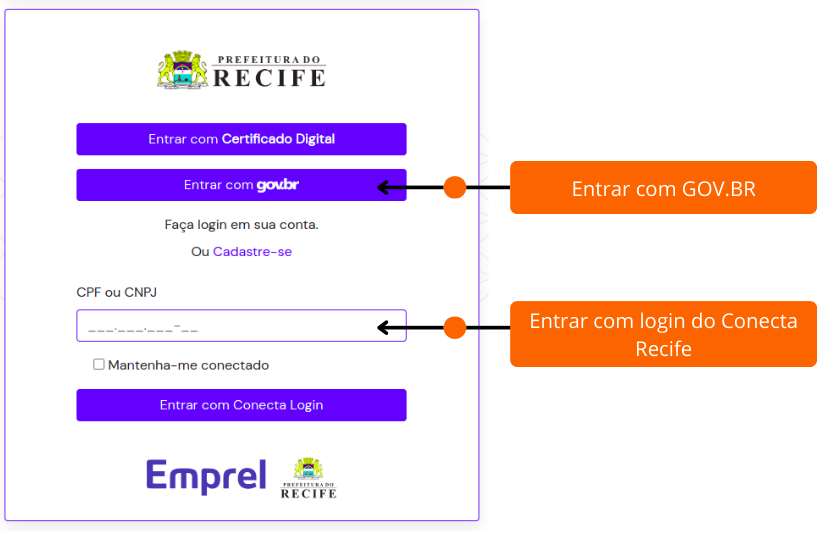
- 1Faça login no Recife Monitora (Gov.br ou Conecta Recife).
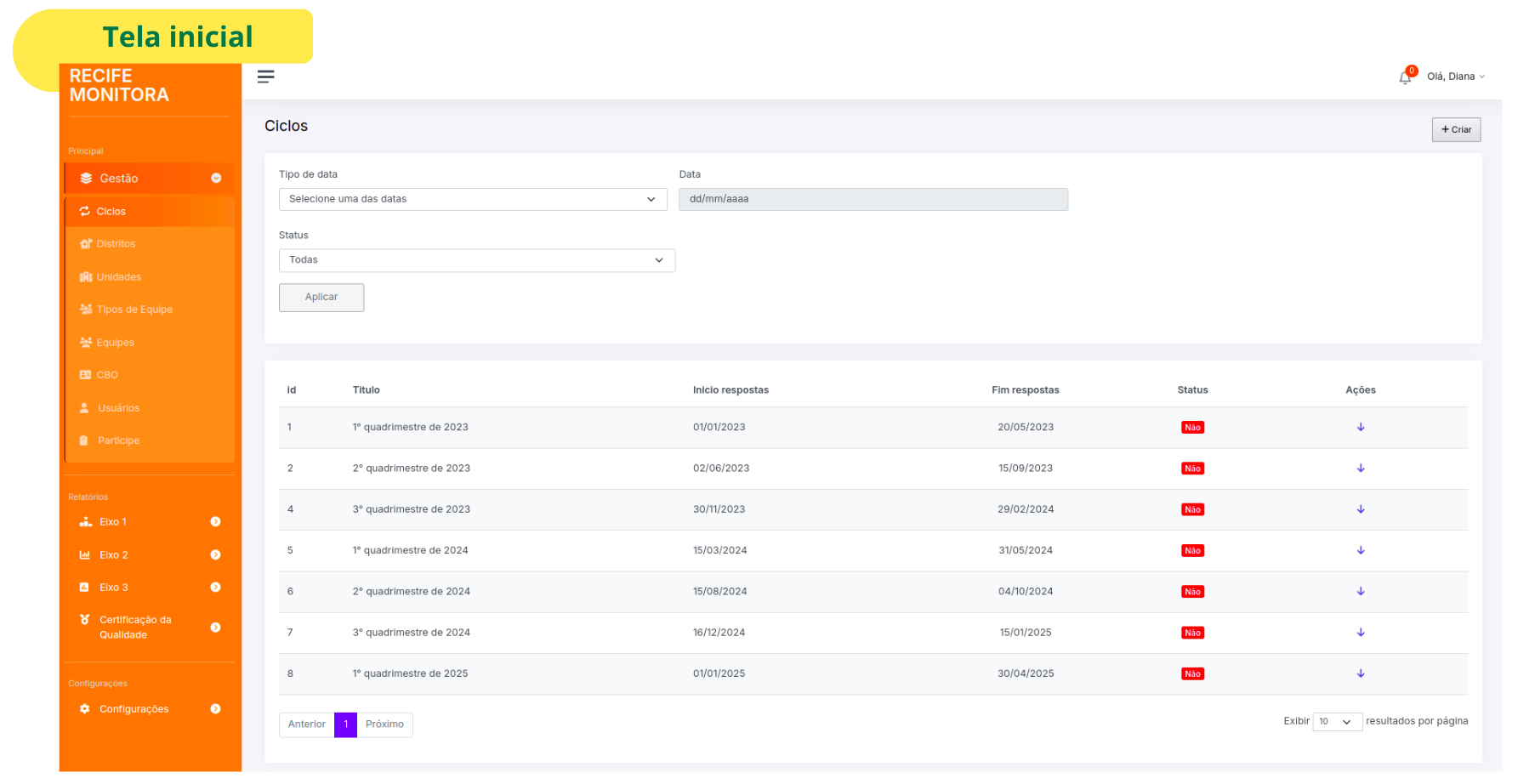
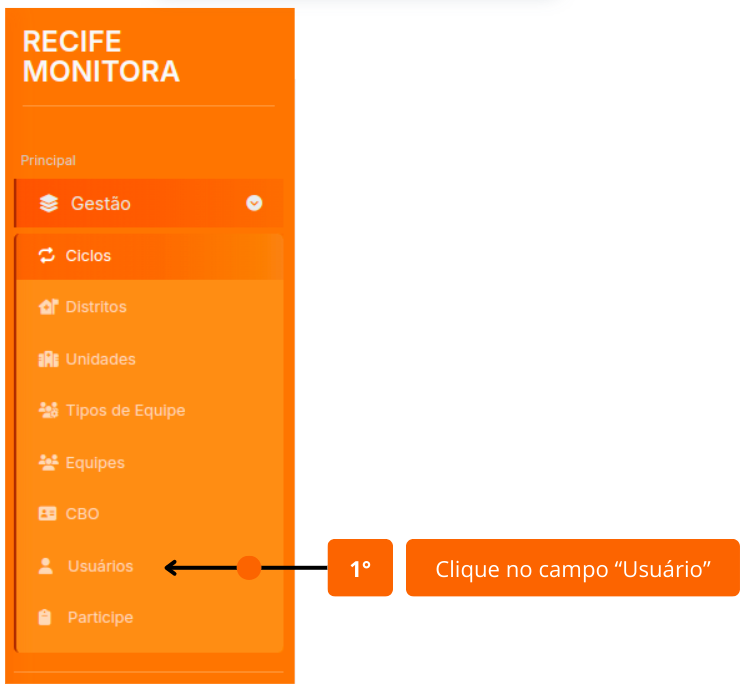
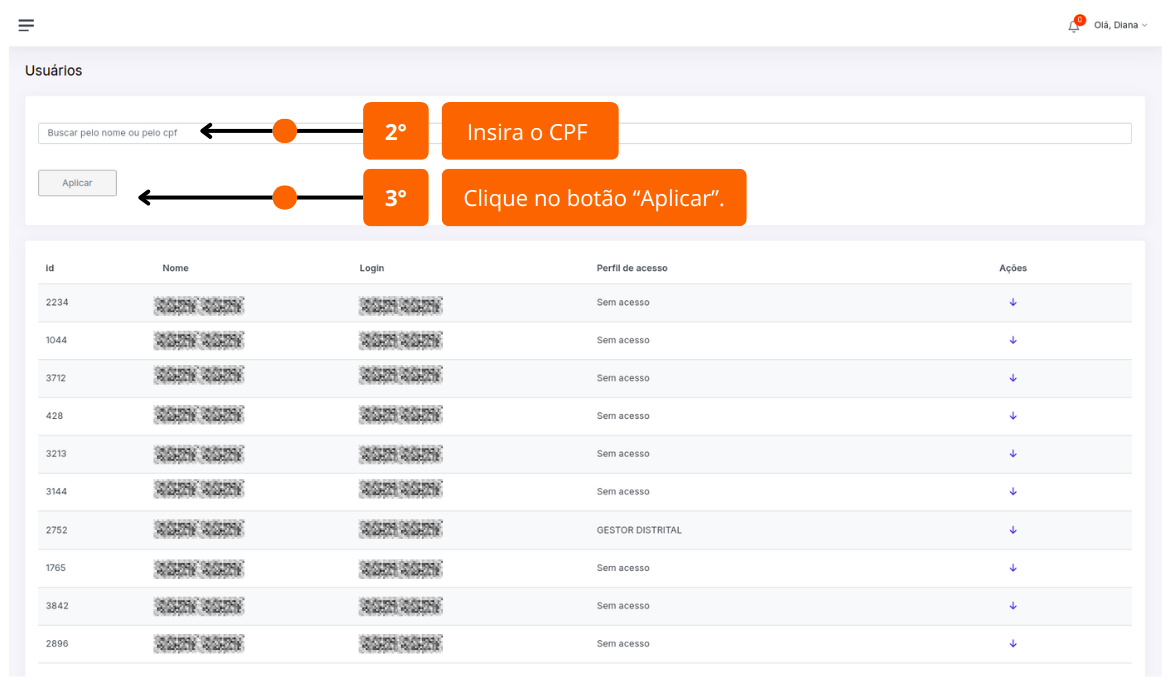
- 2No menu lateral esquerdo, acesse Principal → Usuários.
- 3A tela "Usuários" será exibida. Digite o CPF do usuário e clique em Aplicar.
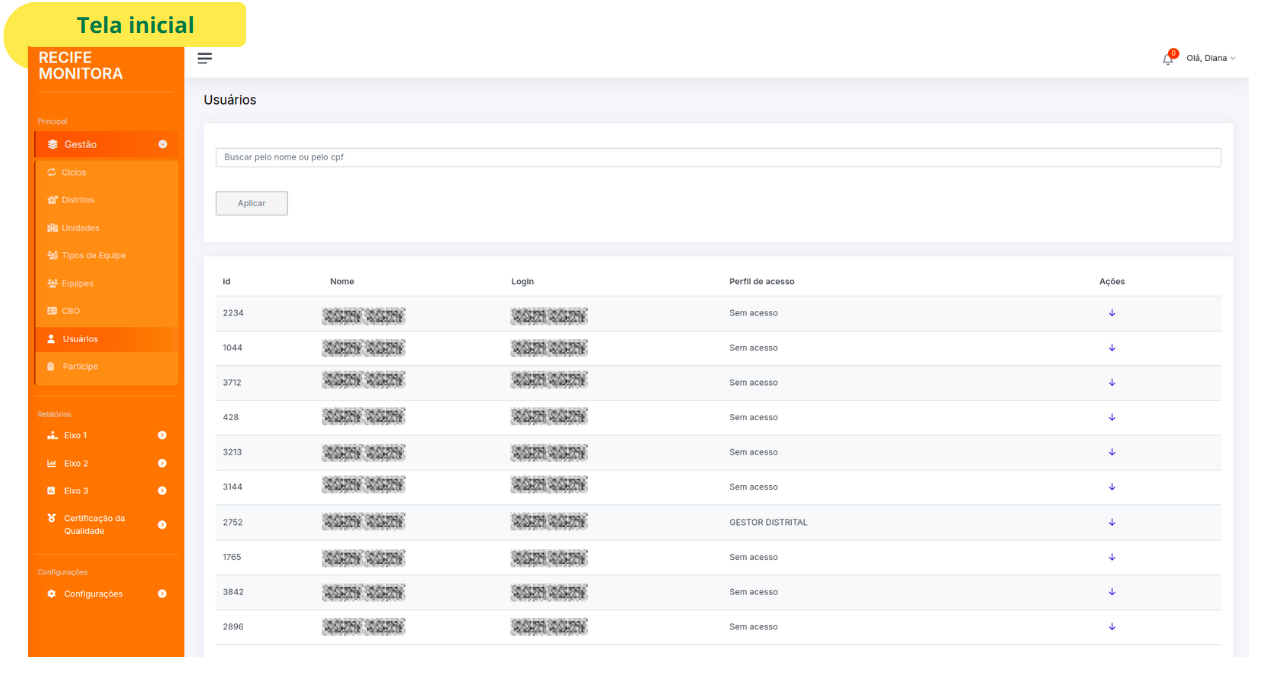
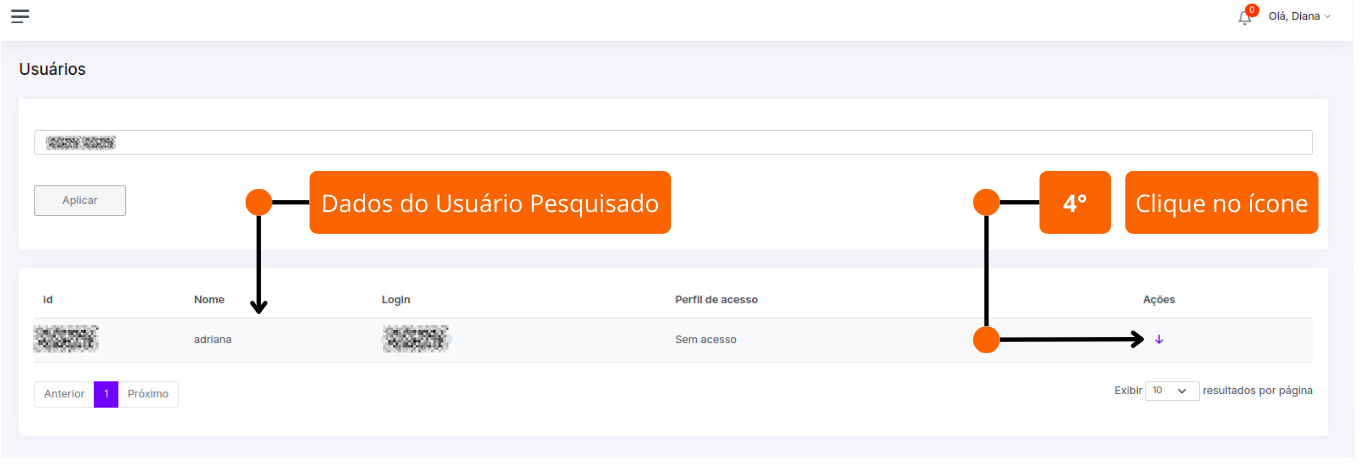
- 4No campo Ações, clique na seta ▼ e depois em Editar.
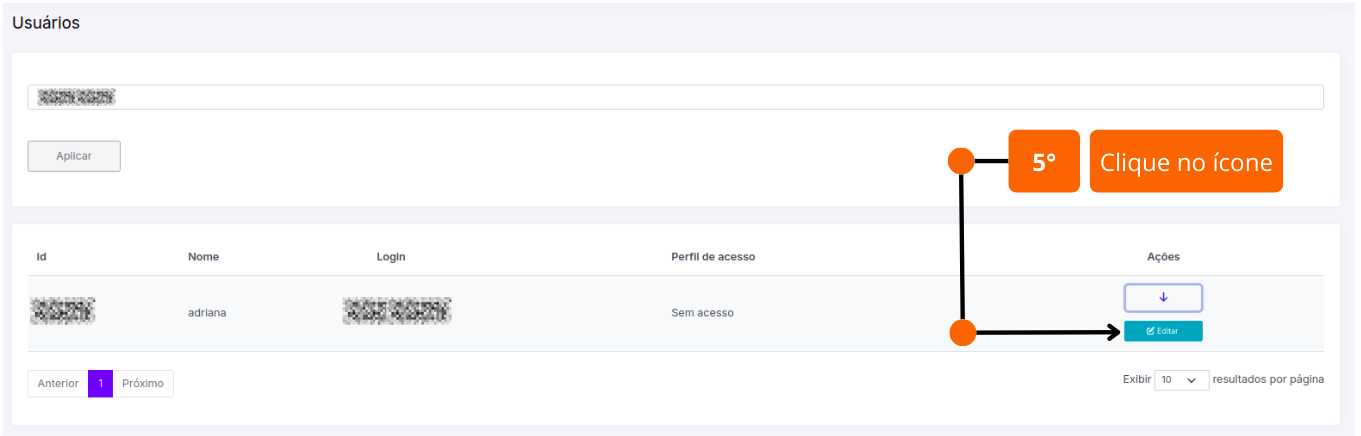
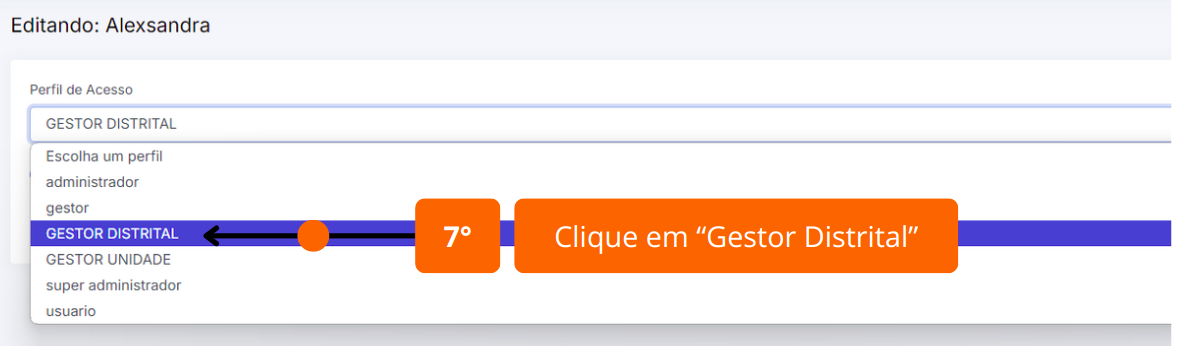
- 5Na tela "Editando", no campo Perfil de Acesso, selecione "Gestor Distrital" (vale tanto para Gestor de Unidade quanto Gestor Distrital).
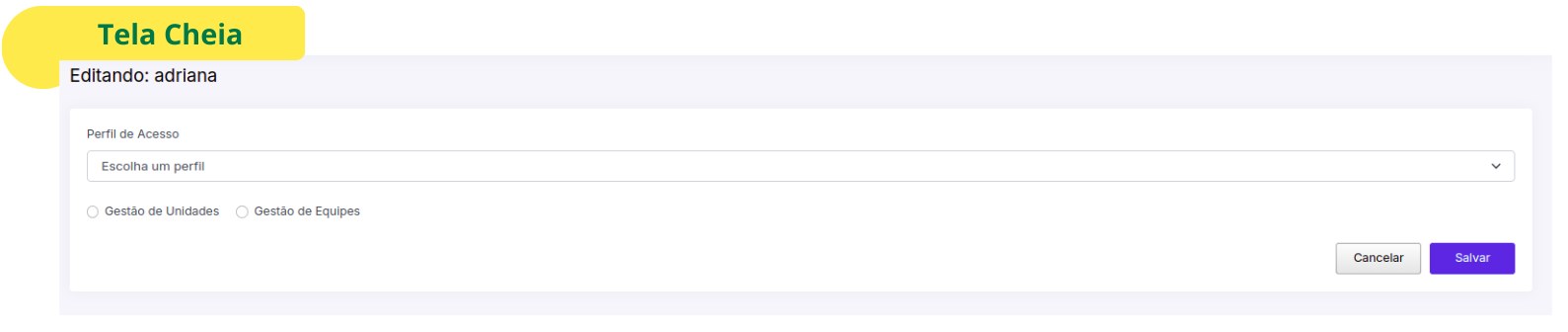

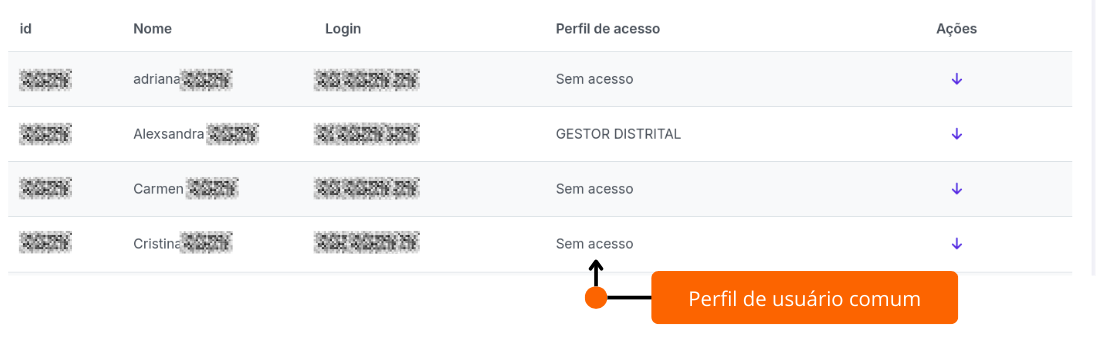
- 6O perfil "usuário comum" aparece como "Sem acesso" no sistema.
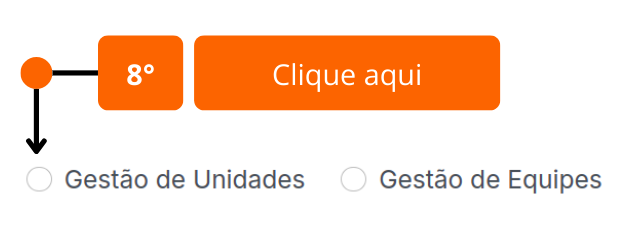
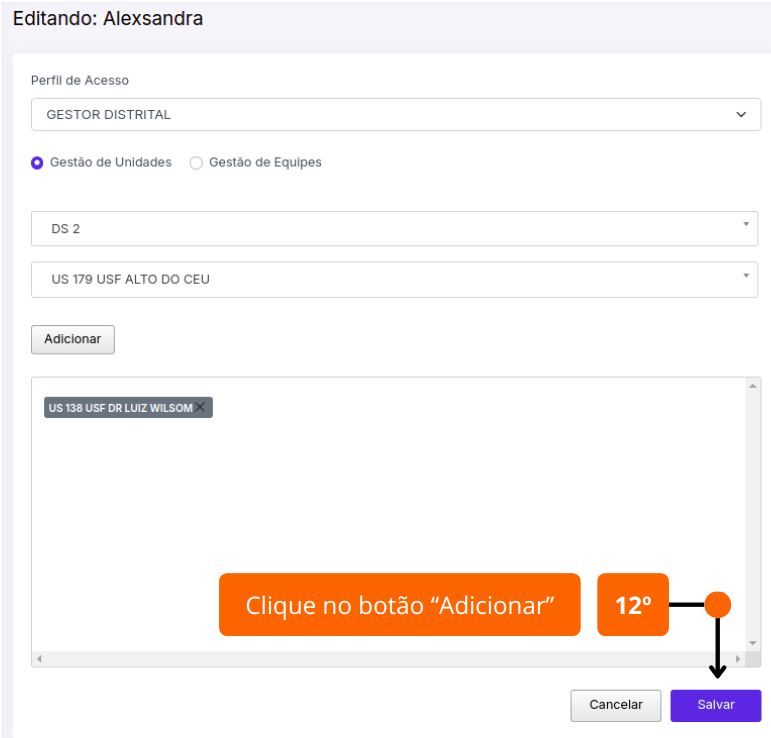
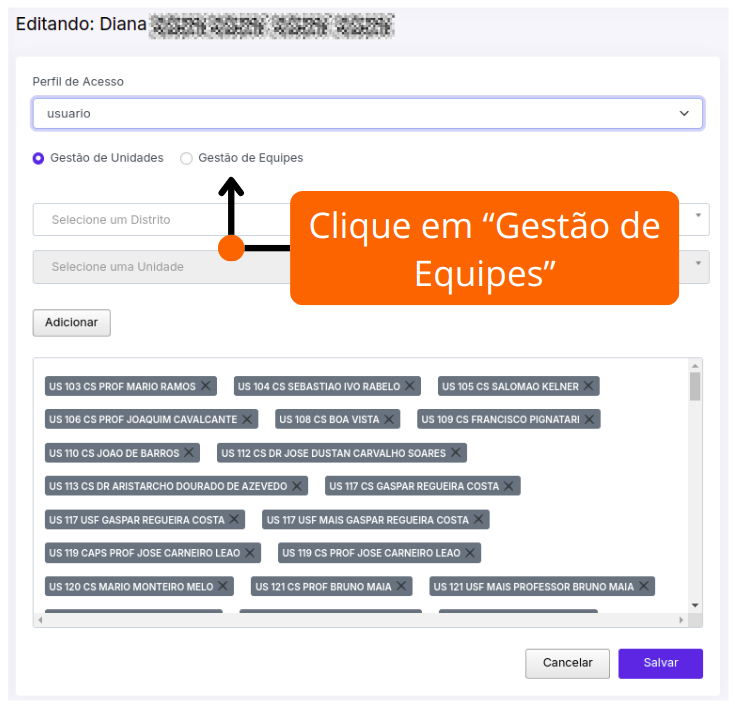
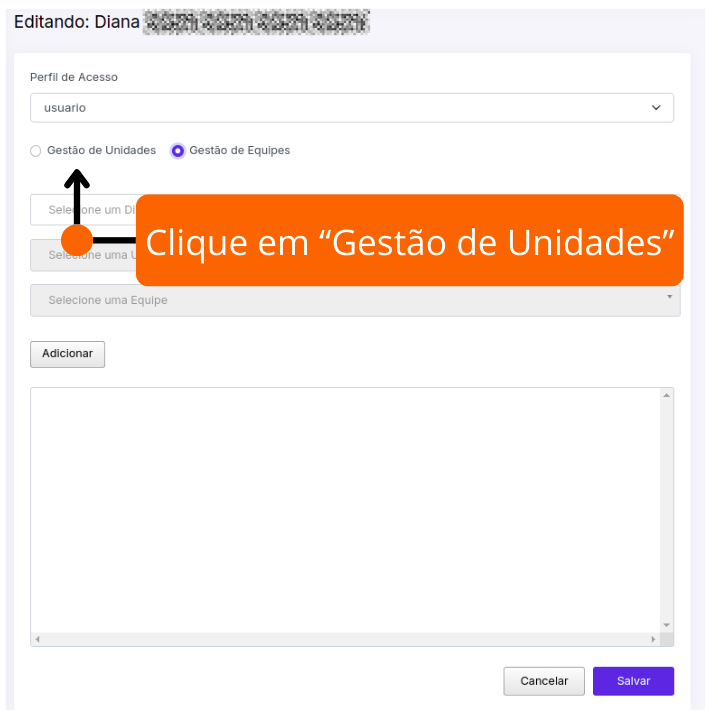
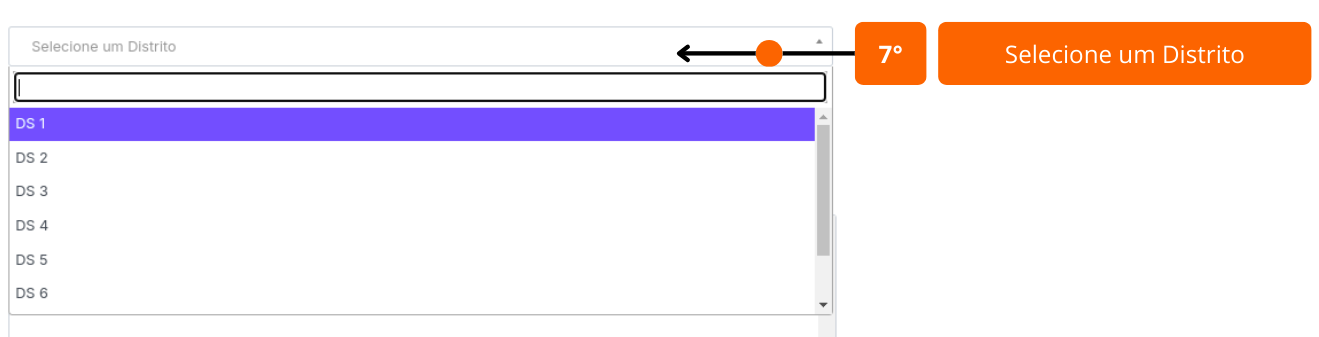
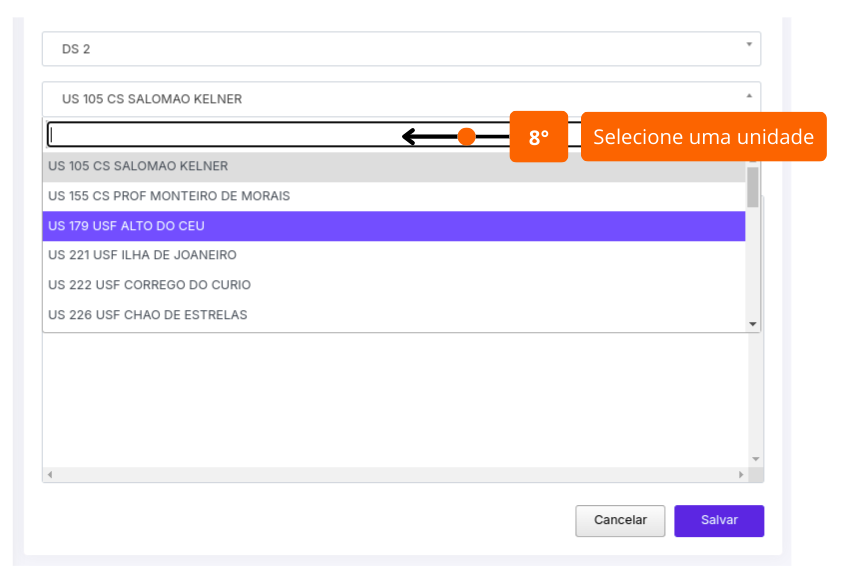
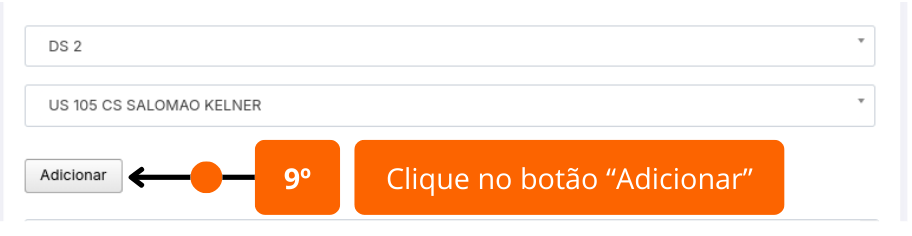
- 7Clique em Gestão de Unidades. Selecione o Distrito e a Unidade. Clique em Adicionar para cada unidade. Repita para todas as unidades do distrito.
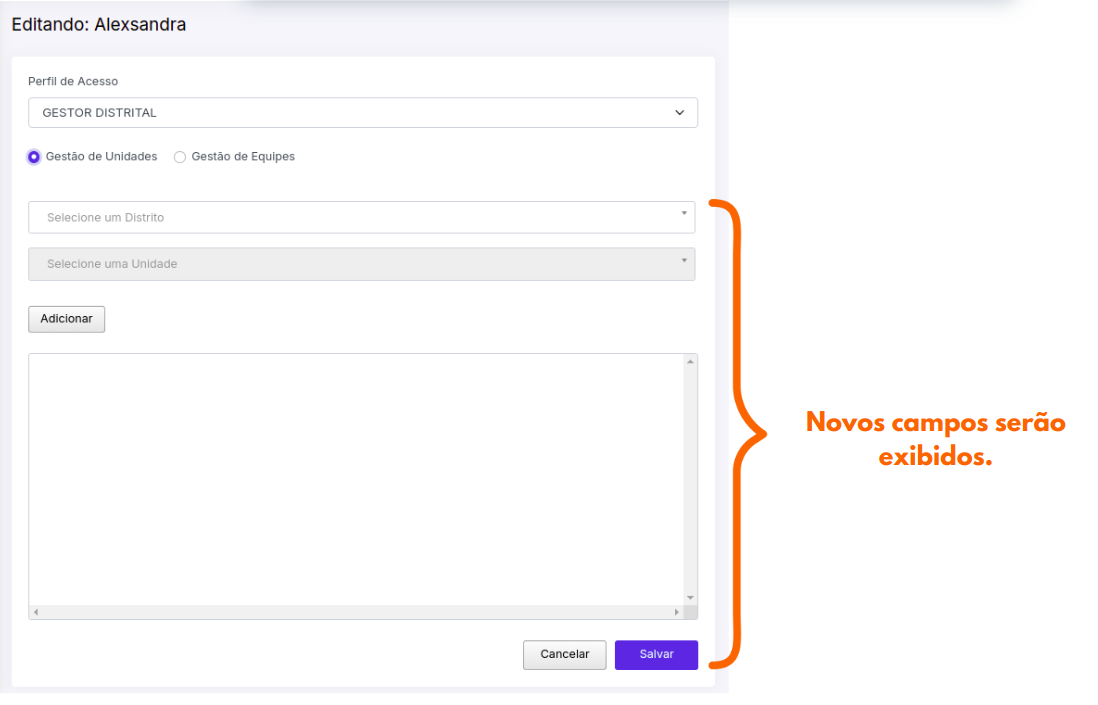
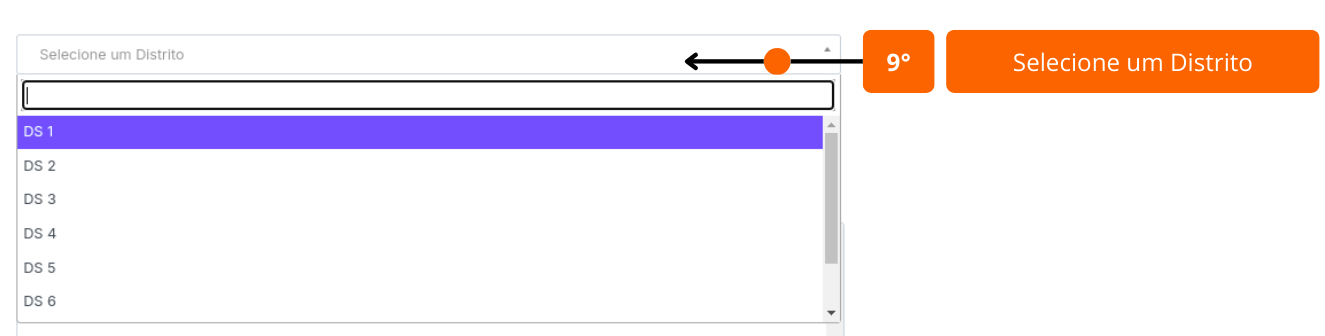
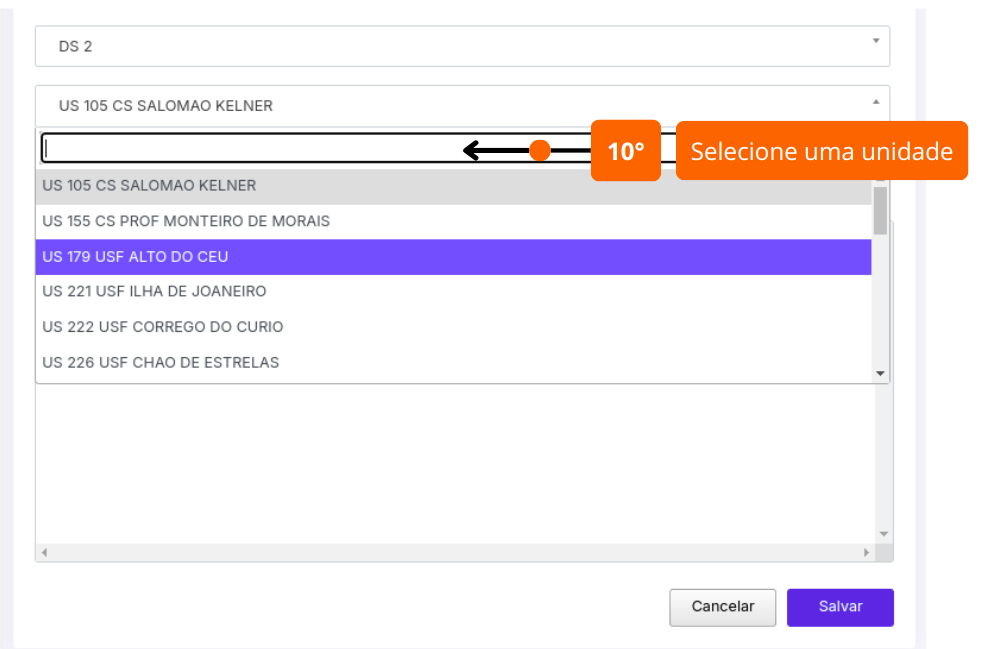
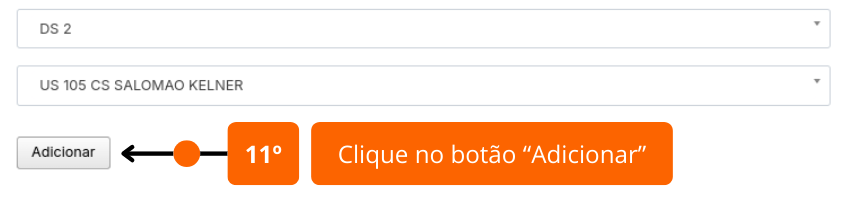
- 8Aparecerão todas as unidades selecionadas. Clique em Salvar.
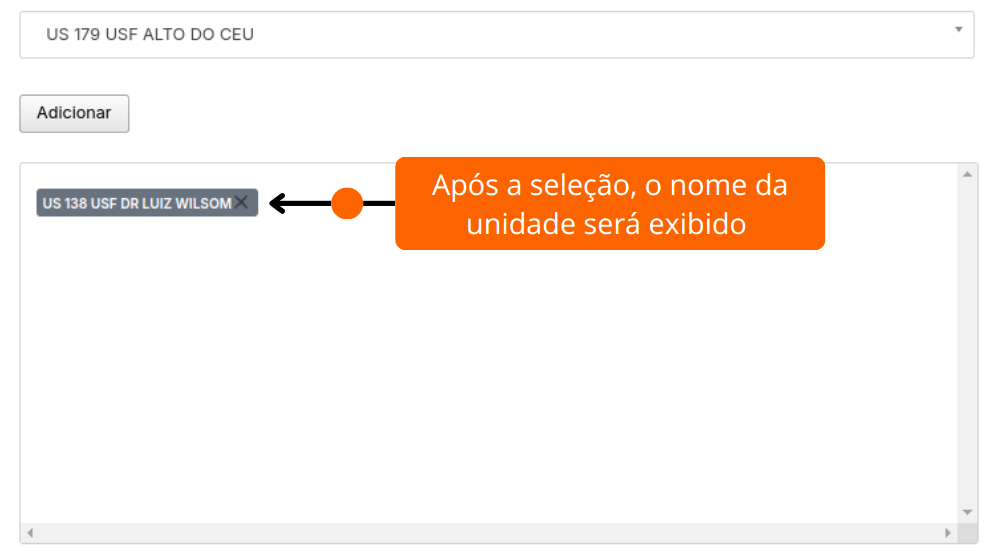
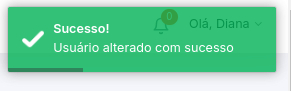
- 9Notificação de sucesso no canto superior direito.
As unidades serão adicionadas ao perfil do usuário selecionado.
4Alteração de Perfil – Atualização de Permissões›
Como Fazer
- 1Faça login no Recife Monitora.
- 2Acesse Principal → Participante. Pesquise pelo CPF.
- 3No campo Ações → Editar.
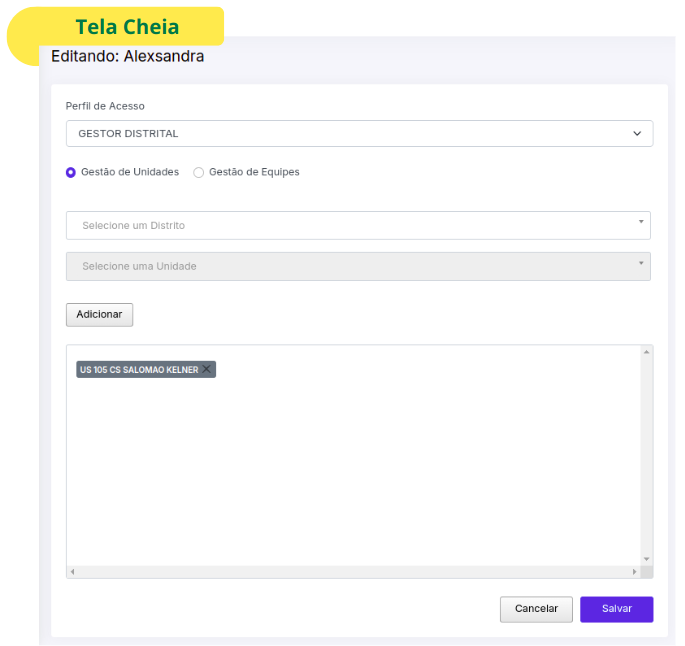
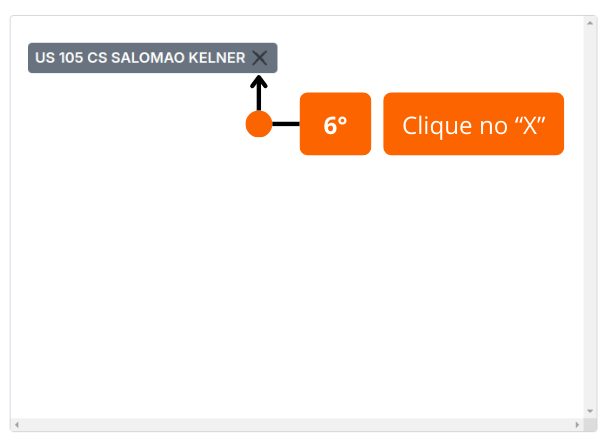
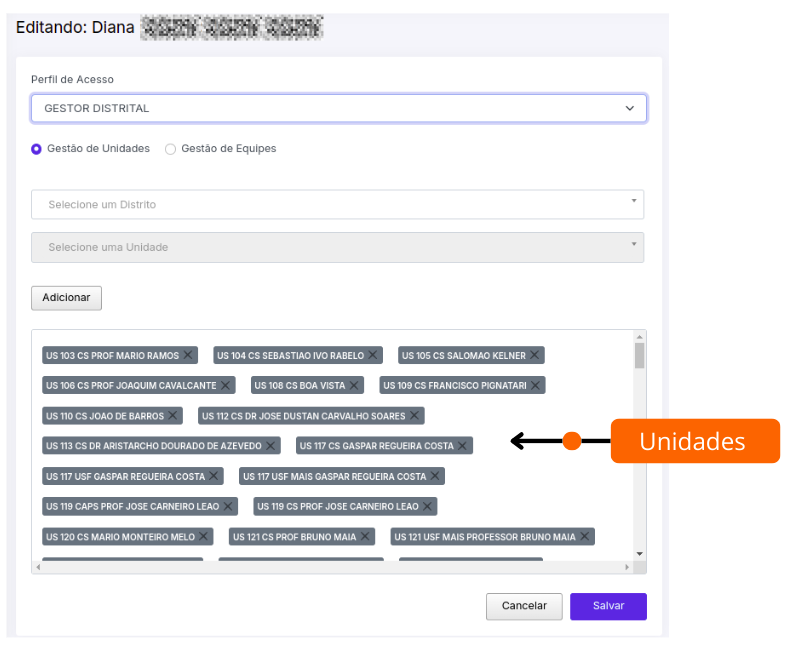
- 4Tela de edição exibida com todas as unidades vinculadas. Para remover, clique no X ao lado de cada unidade. Se houver muitas, selecione o novo distrito e unidades e clique em Adicionar.
- 5Confirme as unidades e clique em Salvar.
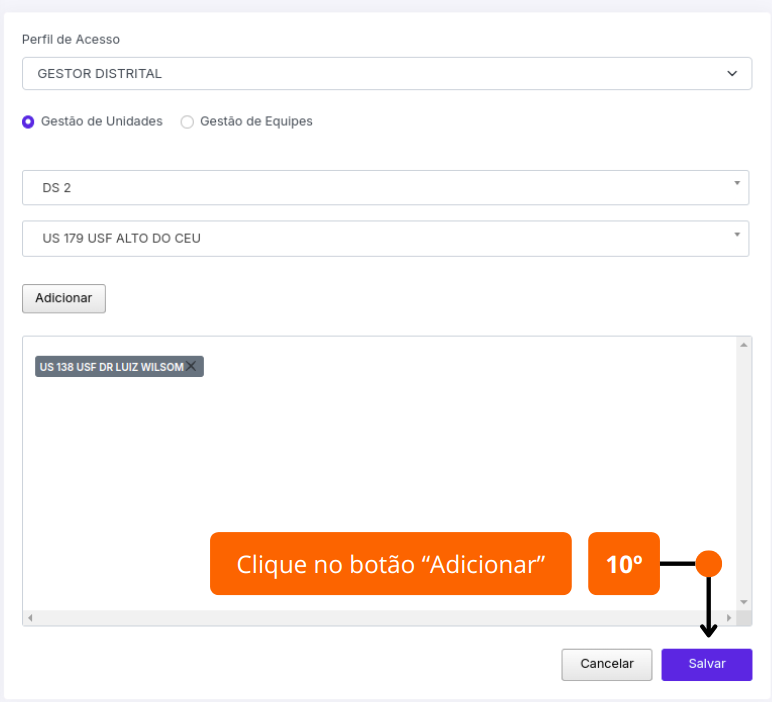
- 6Notificação de sucesso.
O perfil do usuário será atualizado com as novas unidades.
5Alteração de Perfil – Inativando Permissões›
Como Fazer
- 1Faça login no Recife Monitora.
- 2Acesse Principal → Participante. Pesquise pelo CPF.
- 3No campo Ações → Editar.
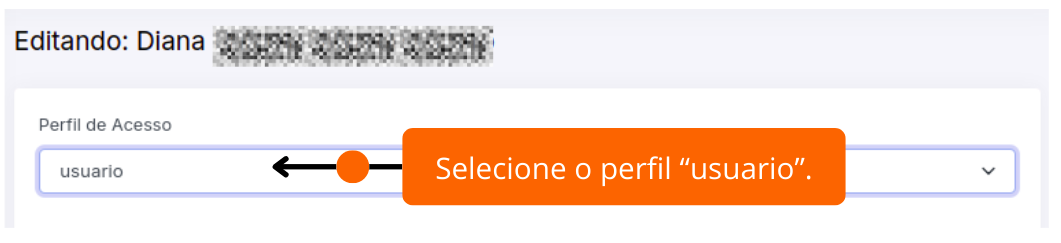
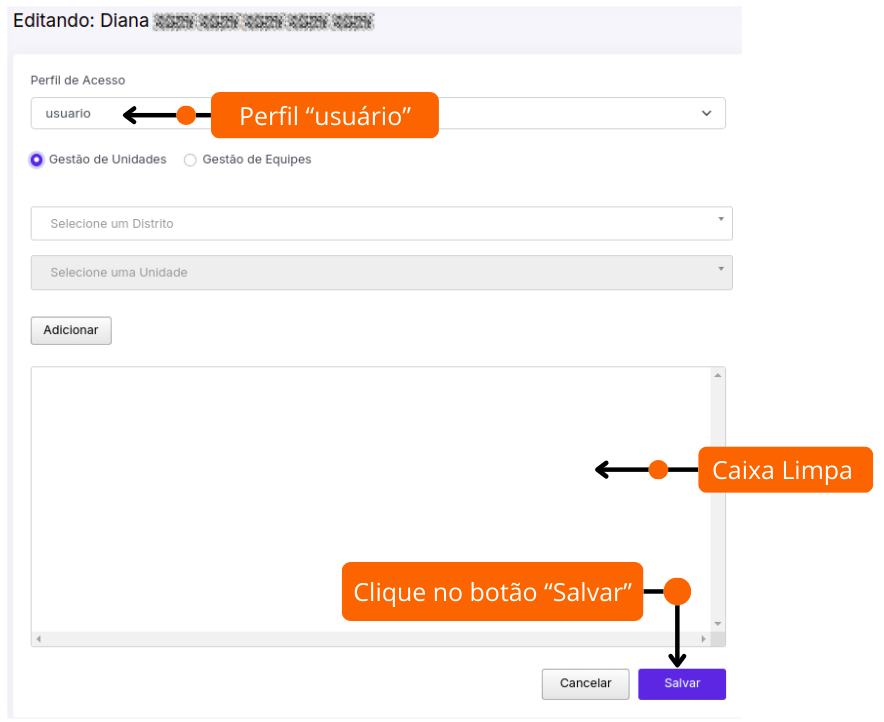
- 4Altere o perfil para "usuário" (sem acesso de gestor).
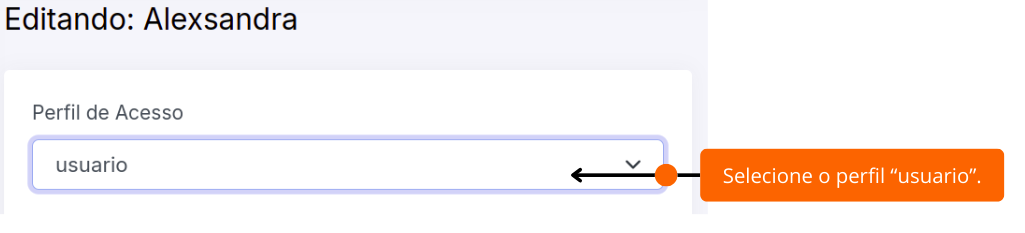
- 5Remova todas as unidades clicando no X ao lado de cada uma.
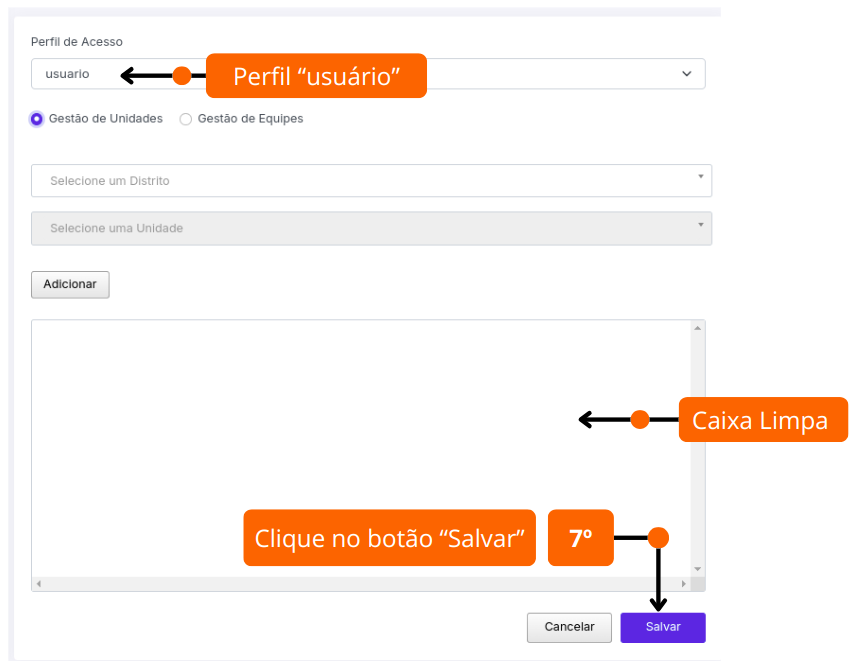
- 6Clique em Salvar. Notificação de sucesso aparecerá.
Para reativar o perfil, siga o item 4 – Atualização de Permissões.
O usuário não terá mais acesso ao Recife Monitora como gestor.
6Dúvida / Orientação›
Como Fazer
- 1Acessar o chat e garantir conexão ativa.
- 2Identificar o usuário: coletar Unidade de Saúde, Nome, Cargo, Telefone, CPF, E-mail, Sistema.
- 3Abrir chamado no GLPI: ggtibix.recife.pe.gov.br. Inserir dados, descrever a solicitação, salvar e informar o protocolo ao usuário.
- 4Entender o problema: em qual etapa ocorre? Há mensagem de erro? O problema ocorre em todos os dispositivos?
- 5Verificação inicial: falha de login, problemas de rede, configurações incorretas, dúvida funcional.
- 6Fornecer instruções em linguagem acessível. Solicitar feedback a cada passo.
- 7Testar a solução com o usuário.
- 8Escalar se necessário: "Vou encaminhar para a equipe técnica nível 3. Retornaremos em até 24 horas."
- 9Encerrar atendimento: confirmar resolução, perguntar se há mais dúvidas.
- 10Encerrar chamado no GLPI com registro completo do atendimento.
O usuário terá suas dúvidas esclarecidas e saberá como proceder.
7Correção de Erros (BUGs)›
Pré-Requisitos
Máquina do Usuário
- AnyDesk instalado
- Acesso à internet
Suporte Técnico
- Acesso ao GLPI
- AnyDesk instalado
Como Fazer
- 1Acessar o chat e garantir conexão ativa.
- 2Identificar o usuário: Unidade, Nome, Cargo, Telefone, CPF, E-mail, Sistema.
- 3Abrir chamado no GLPI. Informar protocolo ao usuário.
- 4Entender o problema: qual erro? Em qual etapa? Há captura de tela? É recorrente?
- 5Verificação inicial: falha de login, rede, configurações, regra de negócio.
- 6Fornecer instruções claras. Solicitar feedback a cada passo.
- 7Se não resolvido: "Vou encaminhar para os analistas nível 3. Retornaremos em até 24 horas."
8Indisponibilidade do Sistema›
Como Fazer
- 1Se a indisponibilidade for geral: a coordenadora fornece script ao monitor da equipe, que repassa ao suporte técnico.
- 2O suporte envia mensagem informando que o sistema está fora do ar, com as devidas recomendações.
- 3Encerrar o chamado no GLPI após as ações.
O usuário será informado sobre a situação do sistema.
9Lentidão do Sistema›
Como Fazer
- 1Se a lentidão for geral: a coordenadora fornece script ao monitor, que repassa ao suporte.
- 2O suporte notifica os usuários sobre a situação com recomendações.
- 3Encerrar o chamado no GLPI após as ações.
O usuário será informado sobre a situação do sistema.