01 Histórico de Revisões
| Versão | Data | Autor |
|---|
| 1.0 | 09/05/2025 | GTIC |
📋 Sobre este manual: Destinado a profissionais dos setores administrativos e de faturamento em unidades ambulatoriais que utilizam o sistema PEC MAC. Autores: Diana Castro · Breno Amorim.
02 Informações e Pré-requisitos
Sistemas: CNES · PEC MAC · GLPI
Máquina: Navegador de internet com acesso à internet
Perfil: Acesso ao CADSUS com perfil Consultador
Programas PEC MAC necessários: Pesquisar Usuário · Importação XML Profissionais · BPA Individualizado · Exportação de dados SIA
03 Definir Competência
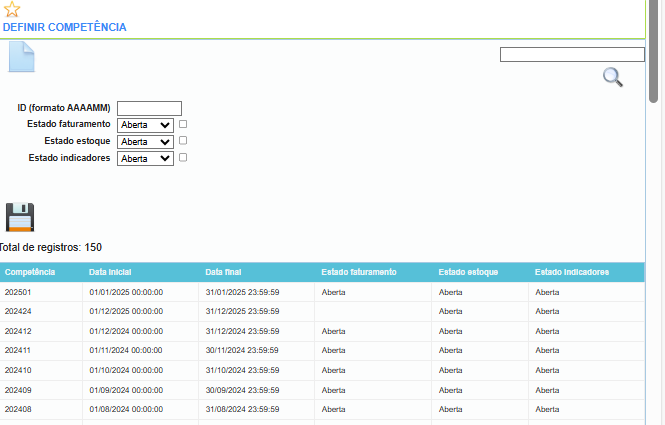
A tela Definir Competência é utilizada para renovar e cadastrar uma nova competência no sistema. Se uma nova competência não for cadastrada, os registros serão realizados na competência anterior.
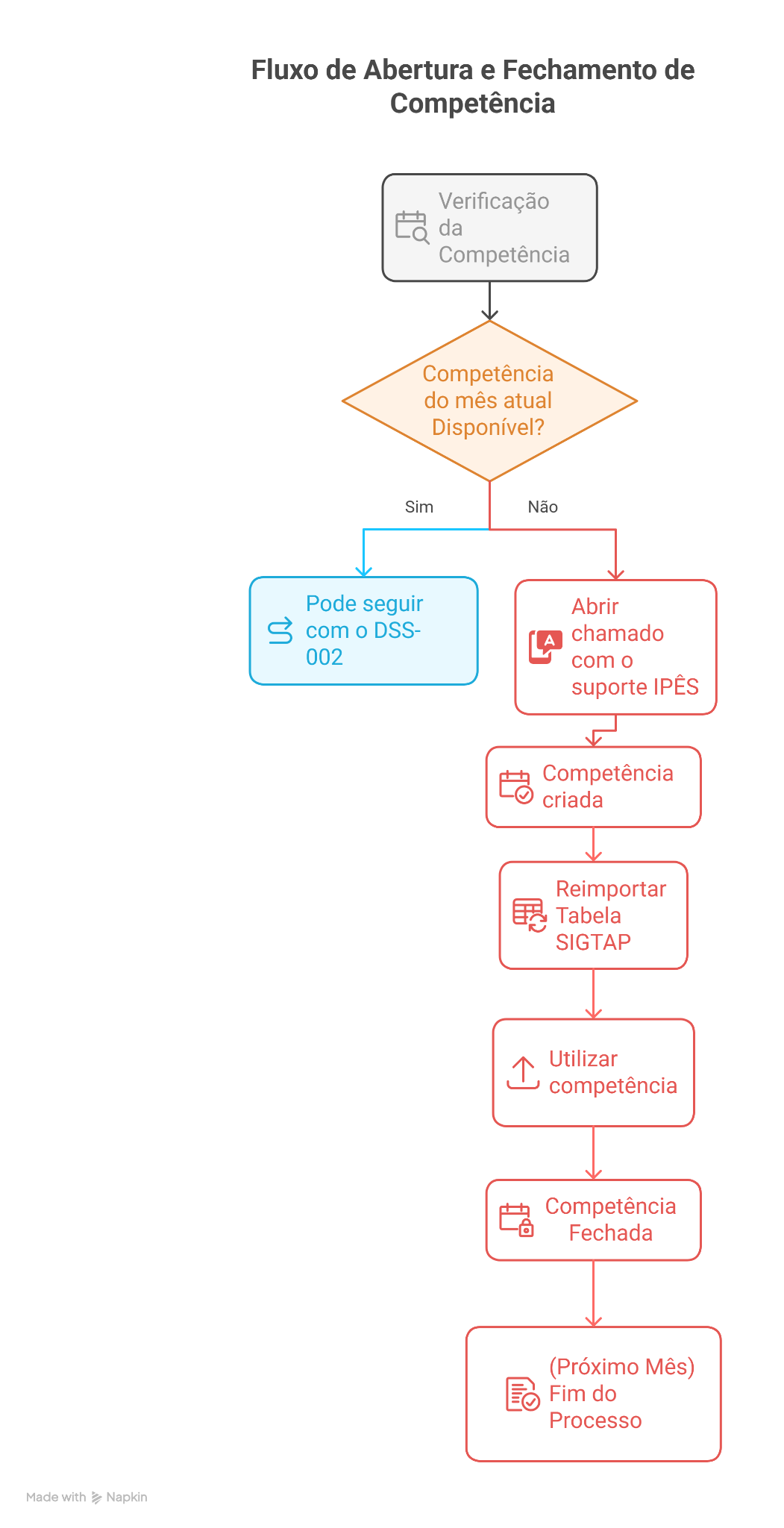
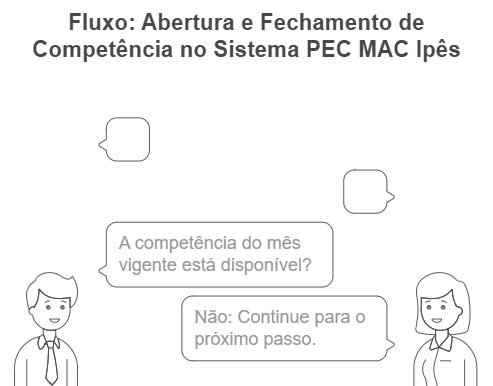
Verifique se a competência do mês vigente está disponível acessando: Importar XML dos Profissionais, Importar Tabela Unificada ou BPA Individualizado
✅ Disponível: prossiga normalmente
❌ Não disponível: entre em contato com o suporte iPeS pelo WhatsApp (81) 8123-9883 solicitando a abertura
Mesmo que o sistema exiba a competência do próximo mês, selecione sempre o mês atual (vigente)
⚠️ Atenção: Competência fechada bloqueia: início de atendimentos · registro de procedimentos · geração de produção para faturamento. Após fechamento: reimporte a Tabela SIGTAP.
✅ Fim de Tarefa: Competência verificada. Prossiga para Importação do XML dos Profissionais.
04 Importar XML dos Profissionais
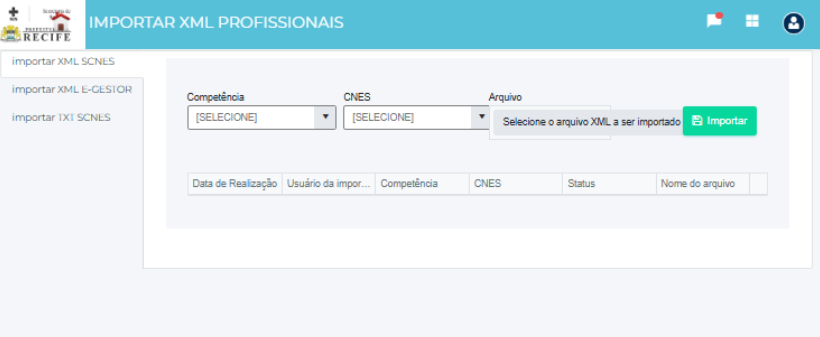
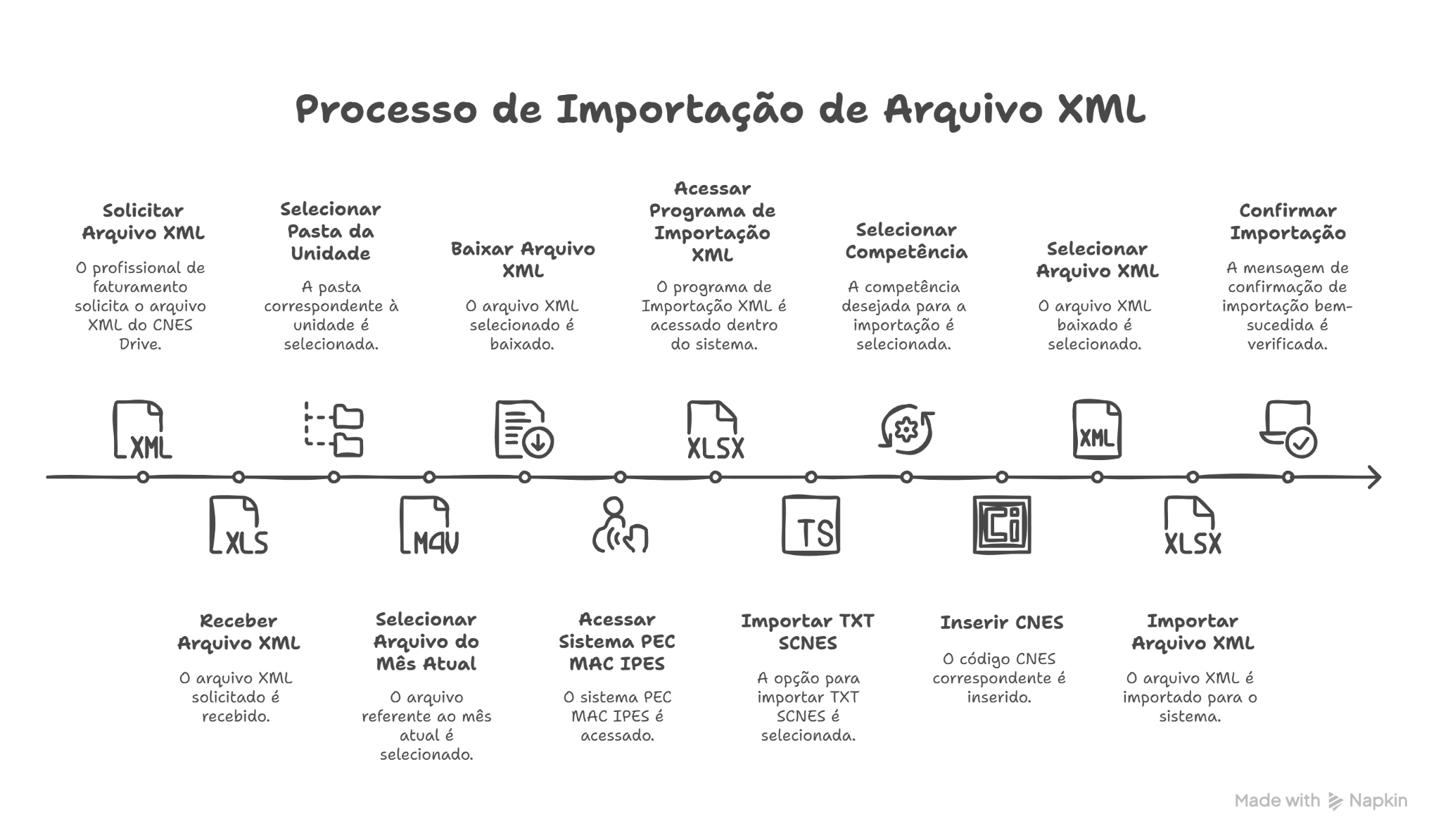
A tela Importar XML atualiza a base de profissionais e suas ocupações a partir do arquivo fornecido pelo CNES. Mantê-la atualizada evita críticas no faturamento.
📌 Como obter o arquivo XML: Solicite ao gestor de faturamento ou ao setor administrativo. Eles entram em contato com a Regulação para acesso ao Drive com os XMLs de todas as unidades — atualizado mensalmente.
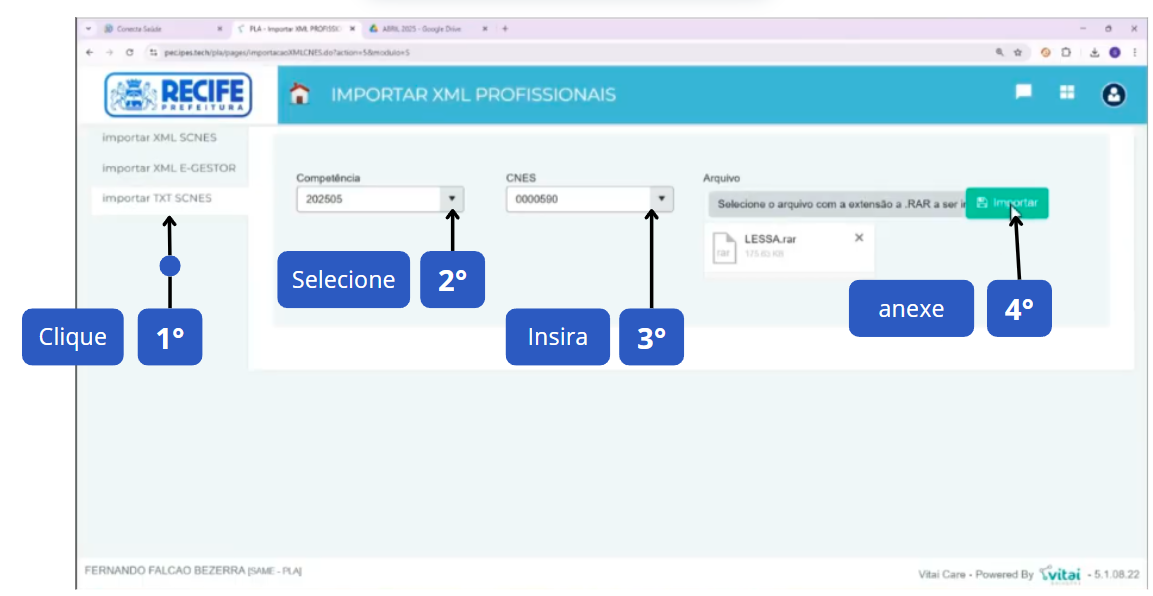
Acesse o módulo Importação XML Profissionais
Clique em "Importar TXT SCNES"
Selecione a competência (mês/ano)
Selecione o arquivo XML disponível no Drive
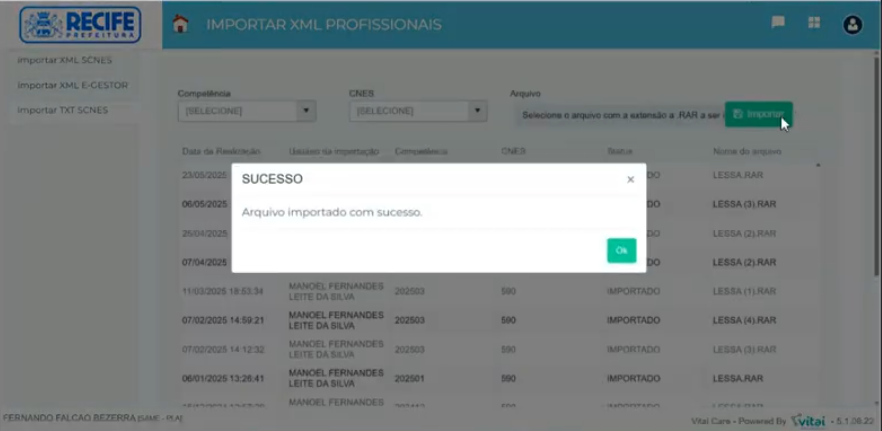
Clique em Importar — aguarde a mensagem "Importado com sucesso"
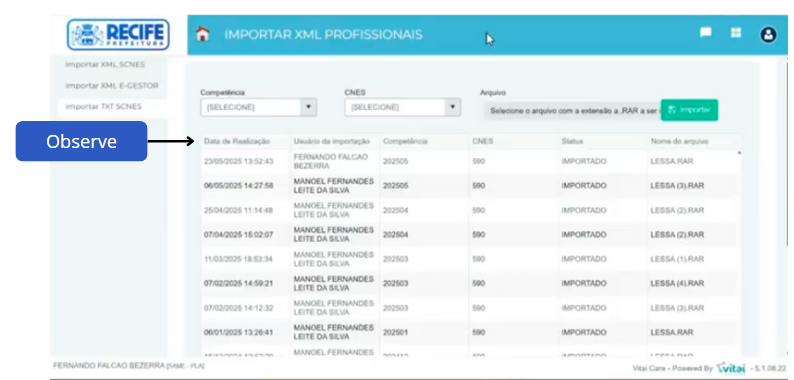
💡 Observação: Após a importação, o sistema registra data e hora da última atualização. Profissional em plantão extra não cadastrado no CNES gera crítica — transfira a produção para profissional com mesmo CBO.
✅ Fim de Tarefa: Lista de profissionais atualizada na unidade.
05 Importar Tabela Unificada (SIGTAP)
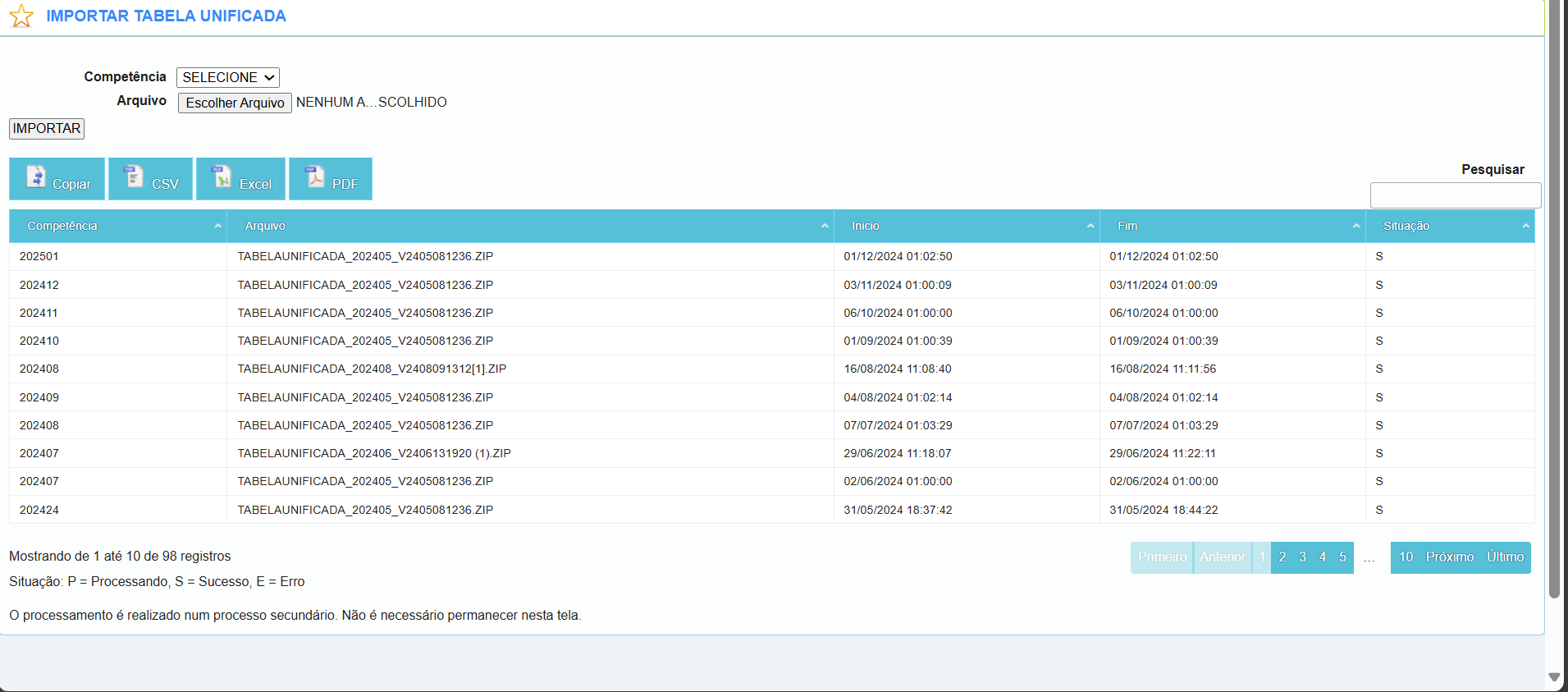
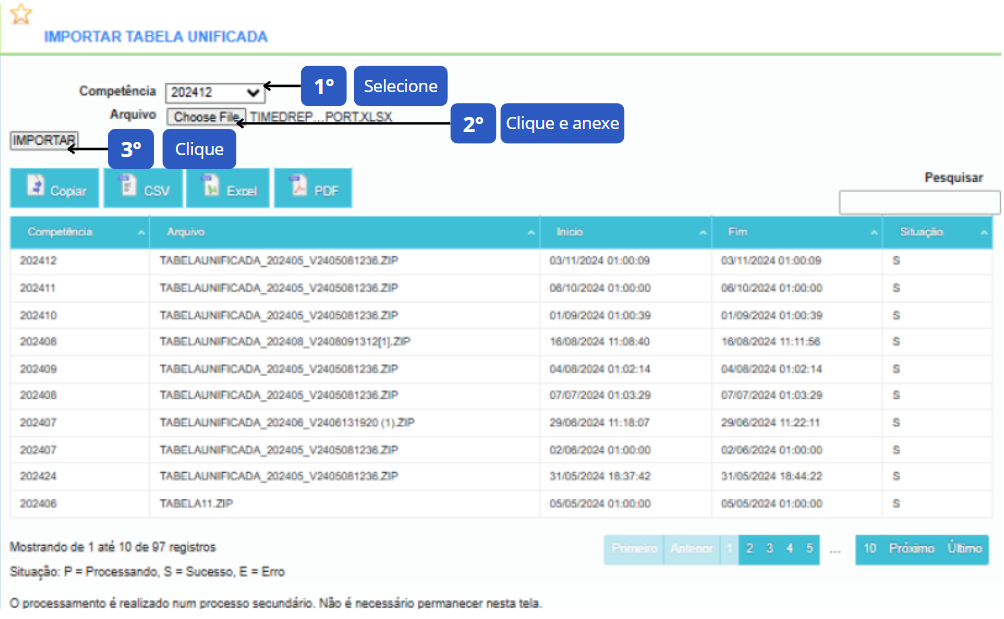
A tela Importar Tabela Unificada atualiza os procedimentos SIGTAP registrados no sistema. Deve ser reimportada após cada fechamento de competência.
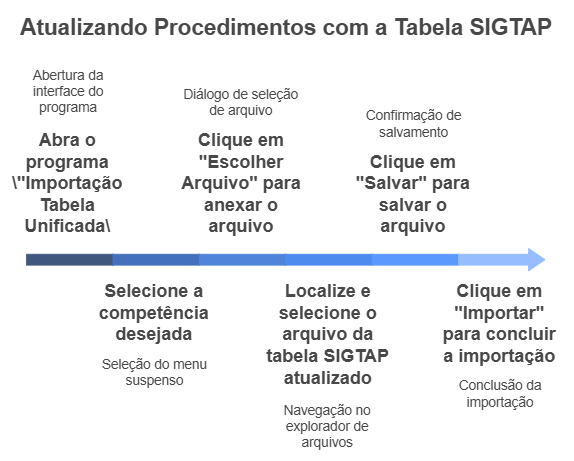
Abra o programa "Importação Tabela Unificada"
Selecione a competência desejada
Clique em "Choose File" e selecione o arquivo SIGTAP baixado
Clique em "Salvar" e depois em "Importar"
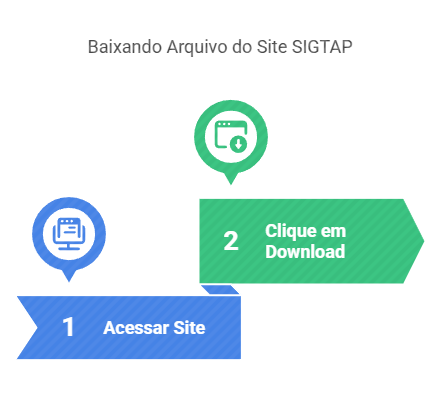
💡 Observação: É comum o site ficar temporariamente fora do ar. Aguarde e tente novamente.
✅ Fim de Tarefa: Tabela SIGTAP atualizada no sistema PEC MAC.
06 BPA Individualizado
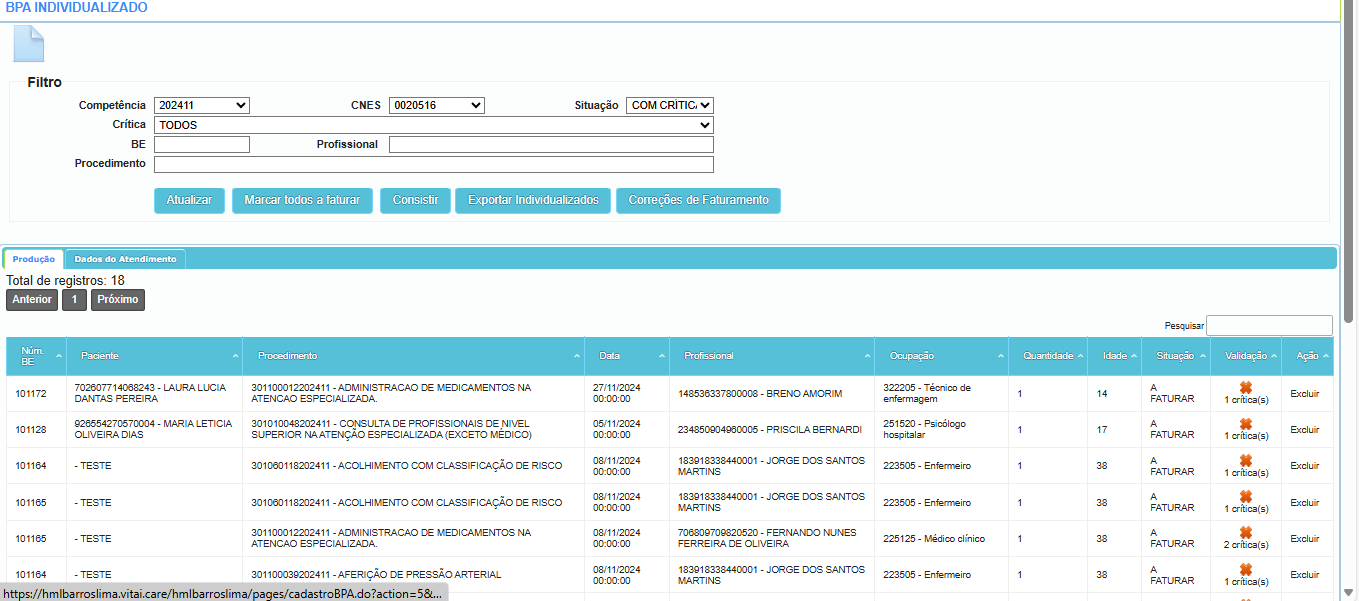
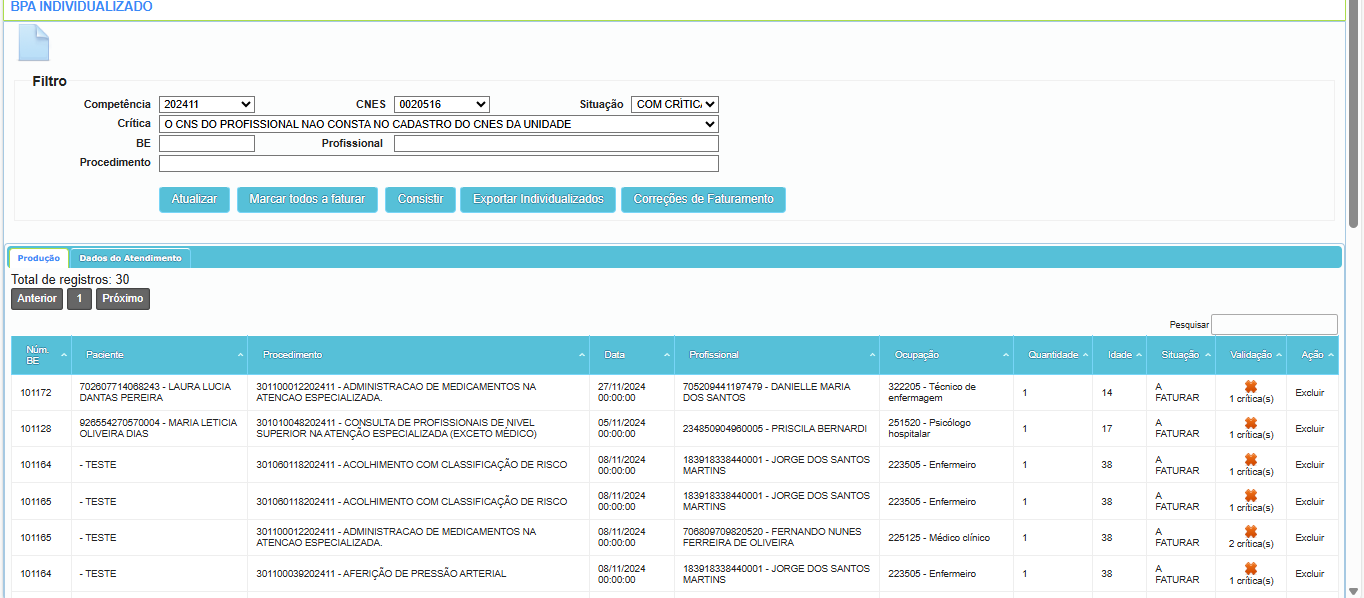
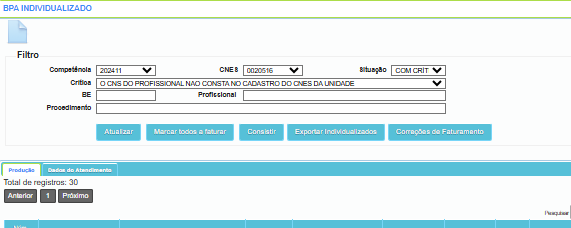
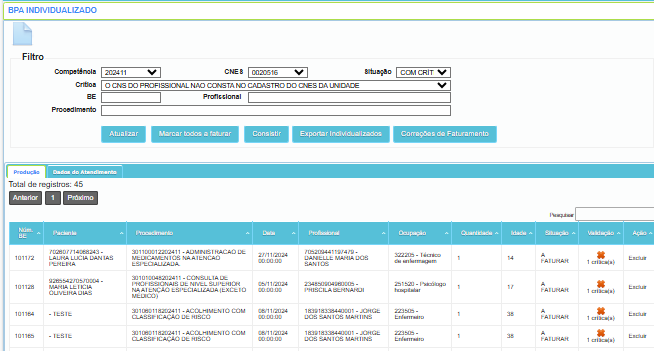
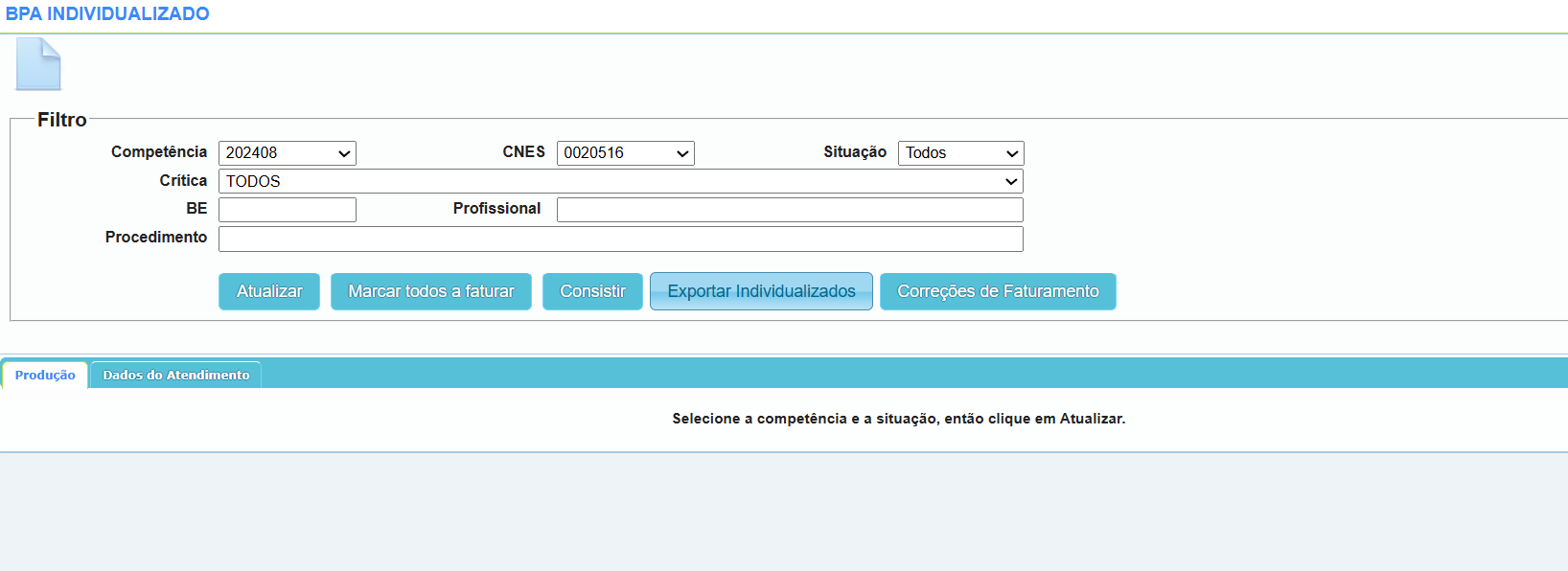
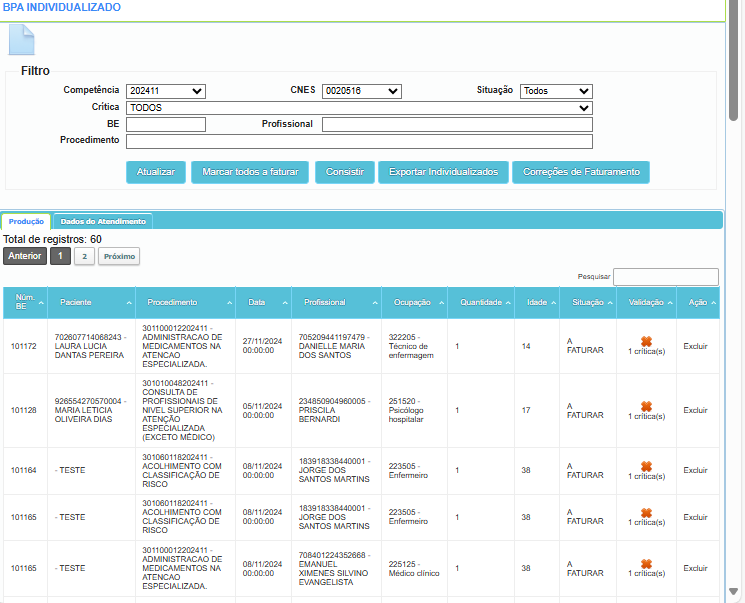
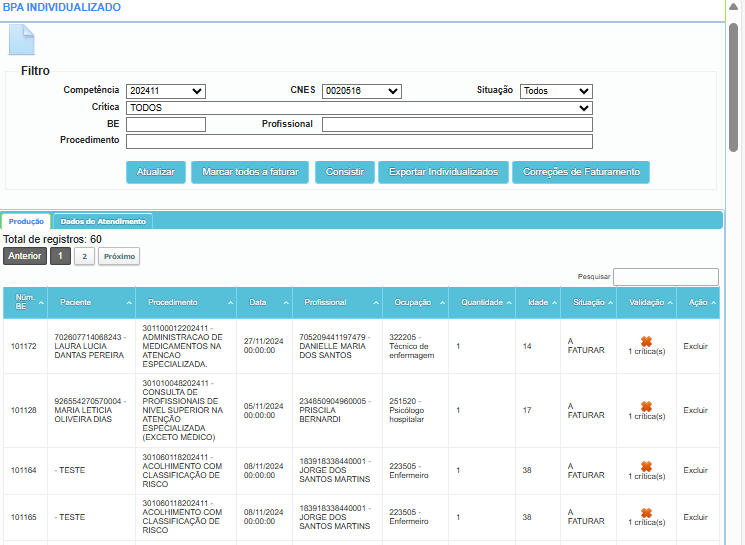
A tela BPA Individualizado é usada para resolver críticas e inconsistências nos atendimentos dos profissionais antes da exportação do faturamento.
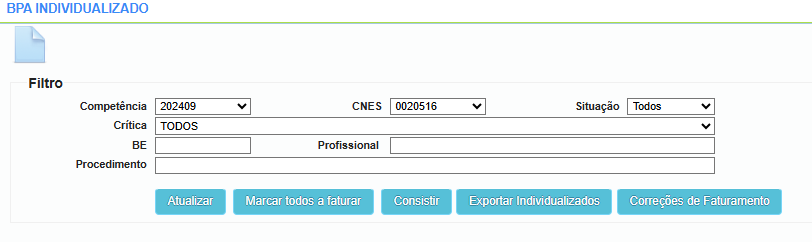
Filtros disponíveis
Competência: campo obrigatório — uma competência por vez
CNES: preenchido automaticamente com a unidade em uso
Situação: selecione sempre "Com Crítica" para listar pendências a corrigir
Crítica: exibe tipos de crítica para a competência selecionada
BE (Boletim de Emergência): filtra críticas de um boletim específico
Profissional: filtra por executante
Procedimento: exibe todos os registros com críticas do mesmo procedimento
Botões principais
Atualizar: recarrega os dados conforme os filtros — usar sempre que alterar os campos
Marcar todos a faturar: reseta o status de faturado para a faturar
Consistir: valida os dados após cada correção — obrigatório após qualquer alteração
Exportar individualizado: gera o arquivo BPA para envio — usar somente após todas as correções
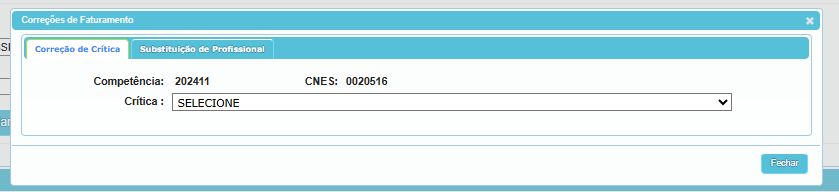
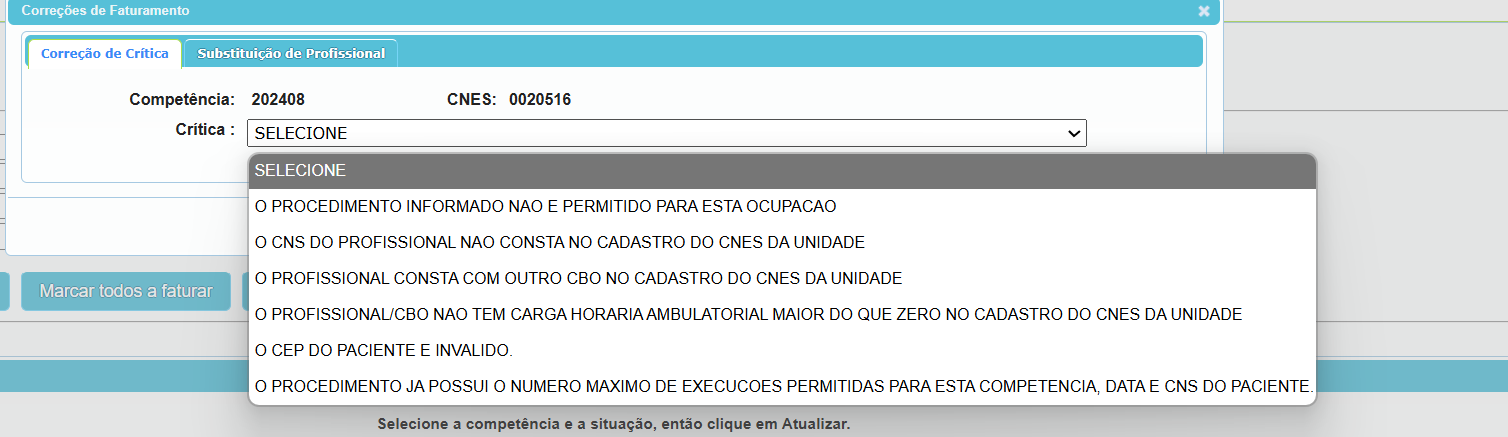
Correções de Faturamento: acessa as substituições em massa de profissional e correção de CEP
Campos da planilha de resultados
Núm. BE: identificador único do atendimento do paciente na unidade
Paciente: nome completo do paciente atendido
Data: data em que o atendimento foi realizado
Profissional: nome do profissional executante
Operação: categoria profissional (Médico, Enfermeiro, Técnico etc.)
Quantidade: quantidade de procedimentos realizados
Idade: idade do paciente no momento do atendimento
Situação: indica se está Faturado ou A Faturar
Validação: quantidade de críticas pendentes de correção
Ação: permite excluir um procedimento individualmente
Corrigir críticas
Acesse a tela BPA Individualizado
Configure os filtros: Competência + CNES + Situação "Com Crítica"
Clique em "Atualizar" para carregar os registros
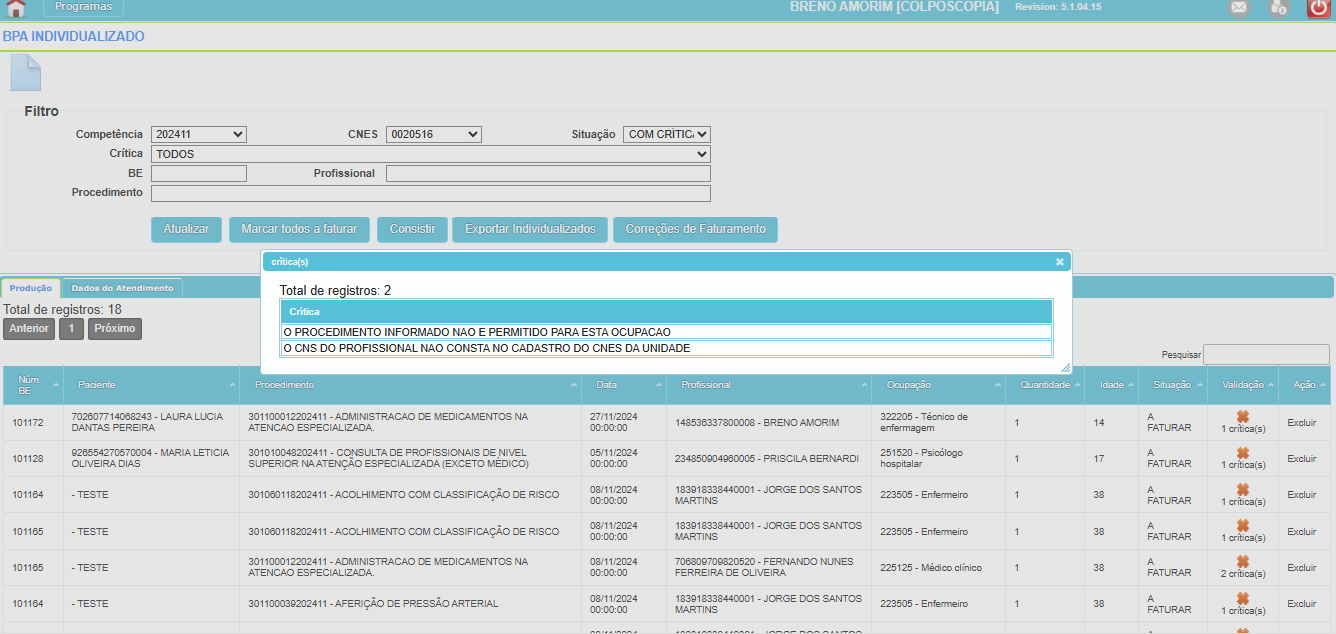
Na coluna Validação, clique no "X" para ver a crítica do procedimento
Verifique quantas críticas existem para aquele procedimento
Clique no procedimento para abrir a correção manual e individual
Faça a correção e clique em "Atualizar" para salvar
Após cada correção, clique em "Consistir" para validar
Filtre novamente e clique em "Atualizar" para verificar quantas críticas restam
✅ Fim de Tarefa: Críticas corrigidas. Prossiga para exportação.
07 Substituir Profissionais
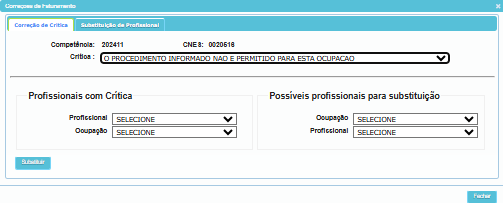
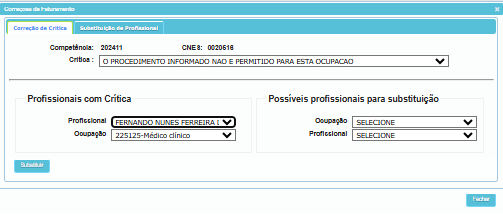
Dentro de Correções de Faturamento, a aba Substituição de Profissional substitui todas as entradas de um procedimento específico para outro profissional.
No BPA Individualizado, clique em "Correções de Faturamento"
Acesse a aba Substituição de Profissional
Selecione o tipo de crítica
Selecione o profissional com crítica
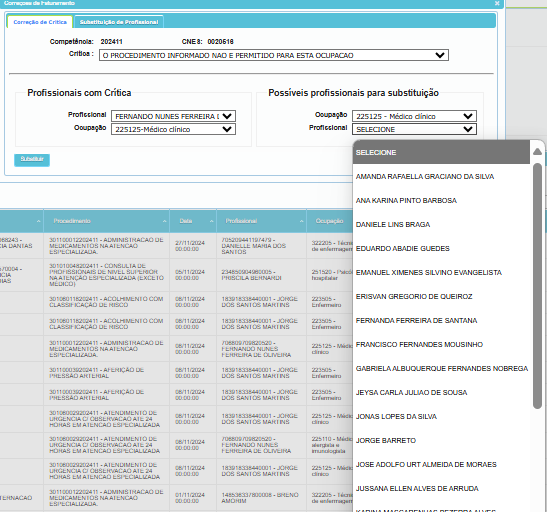
Selecione a mesma ocupação (CBO) do profissional com crítica
Escolha o profissional de destino para receber os procedimentos
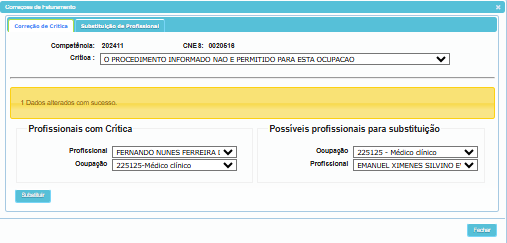
Clique em "Consistir" para atualizar e verificar se as críticas foram corrigidas
💡 Observação: A aba Correção de Crítica substitui todos os procedimentos com aquela crítica. A aba Substituição de Profissional substitui todas as entradas de apenas um procedimento específico.
✅ Fim de Tarefa: Profissional substituído e críticas atualizadas.
08 Corrigir CEP
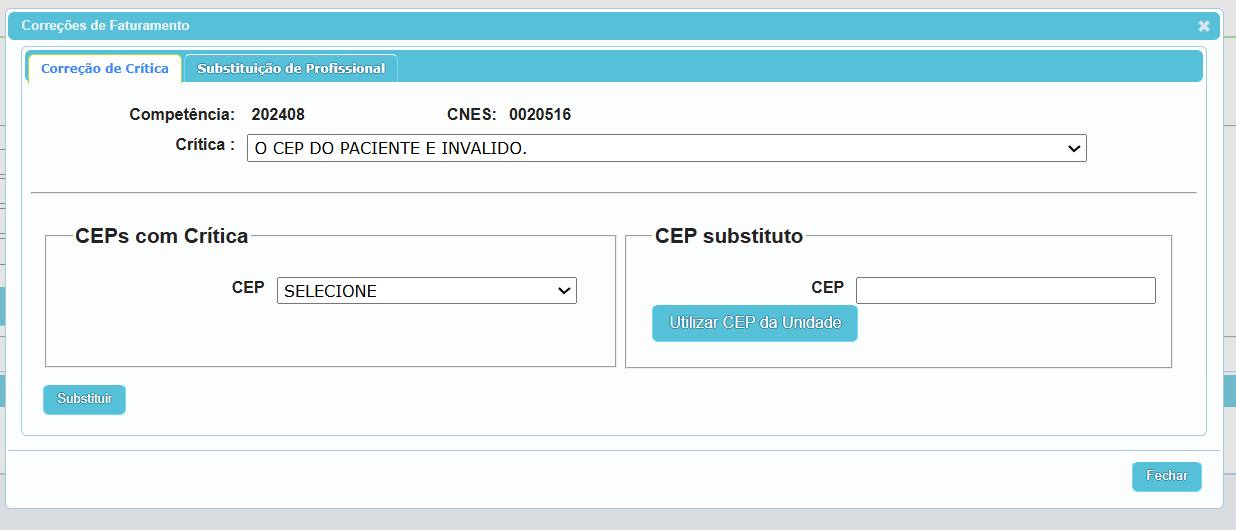
No BPA Individualizado, clique em "Correções de Faturamento"
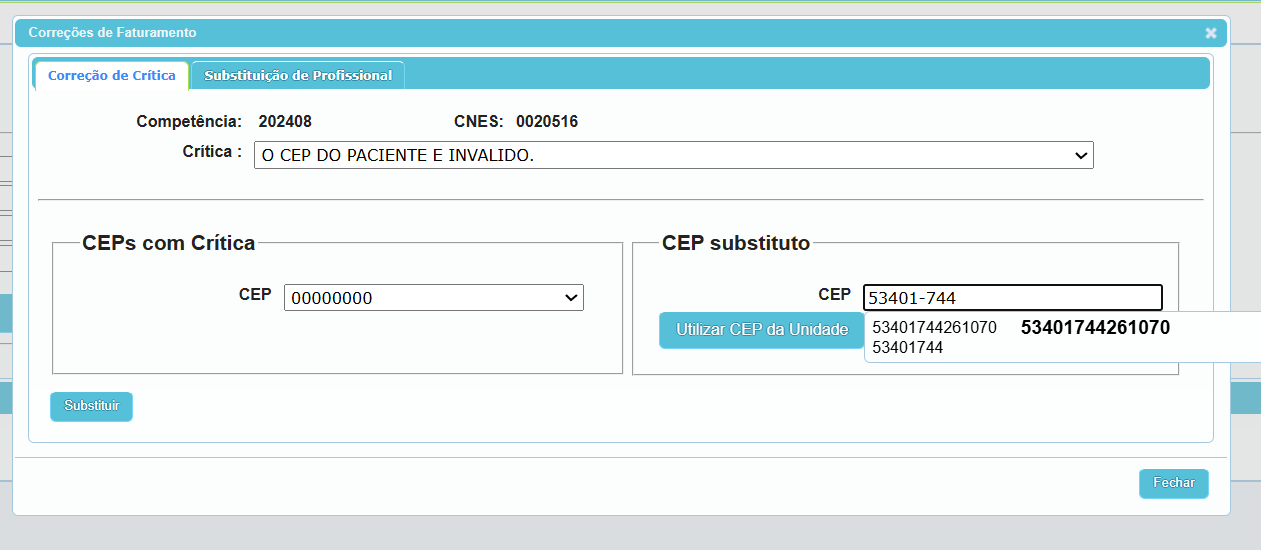
Selecione a crítica "CEP do paciente é inválido"
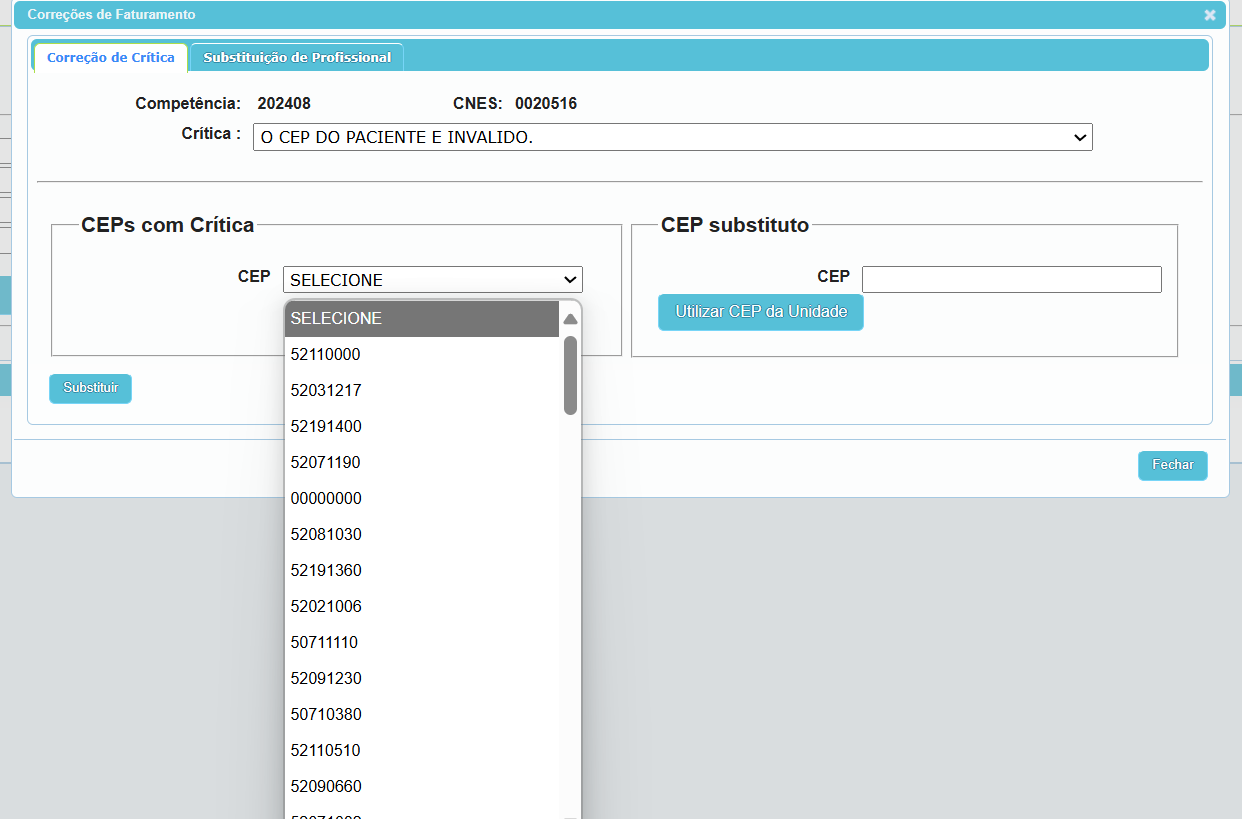
Selecione o CEP com crítica
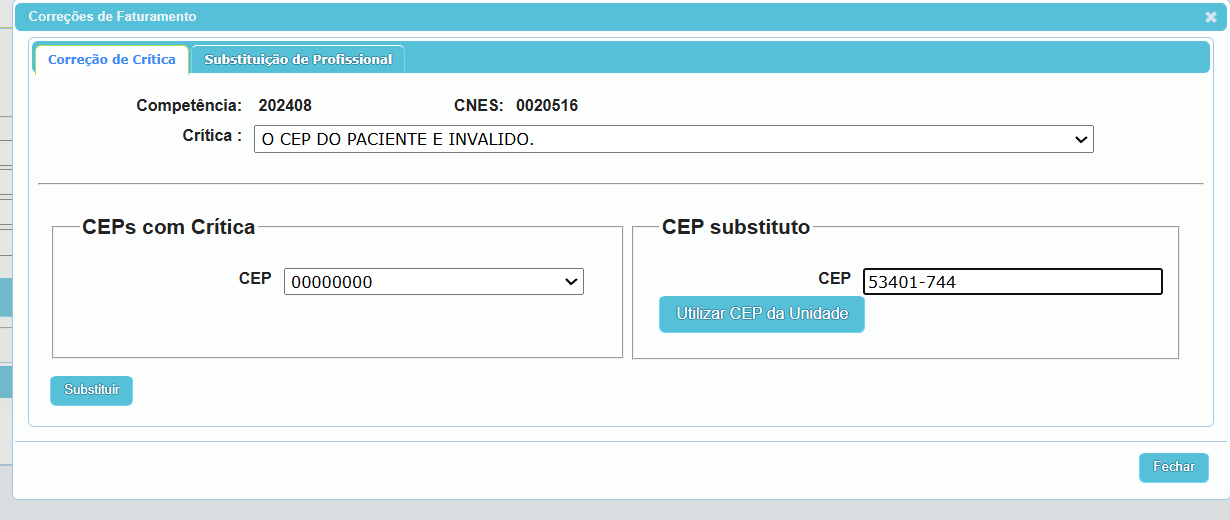
Digite o CEP válido para substituir e clique na opção que aparecer
Ou clique em "Utilizar CEP da unidade" para preencher com o CEP da unidade
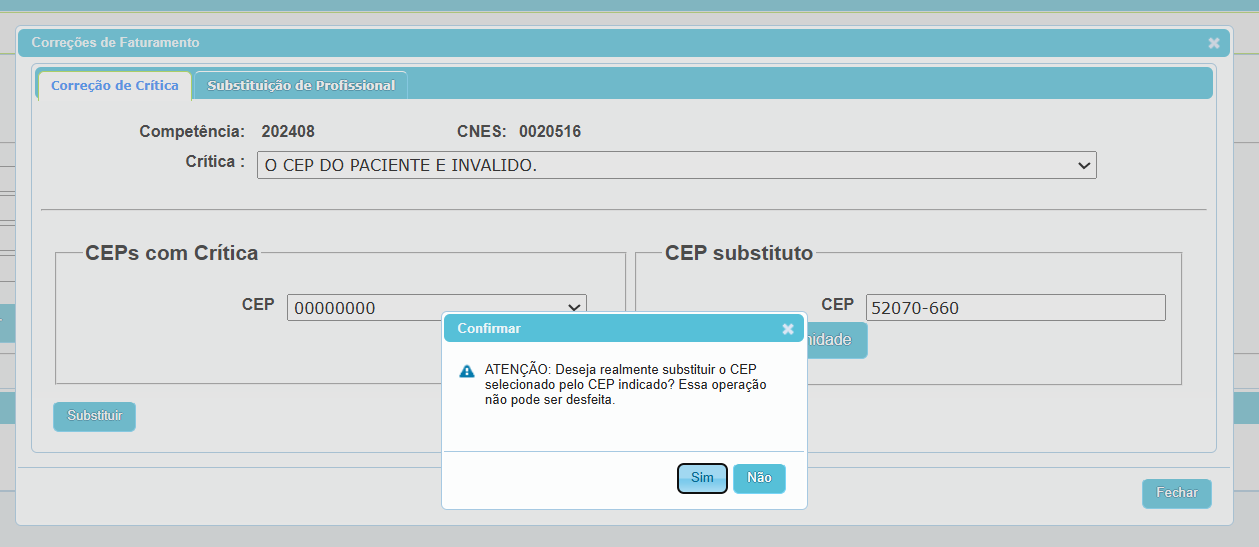
Confirme clicando em "Sim"
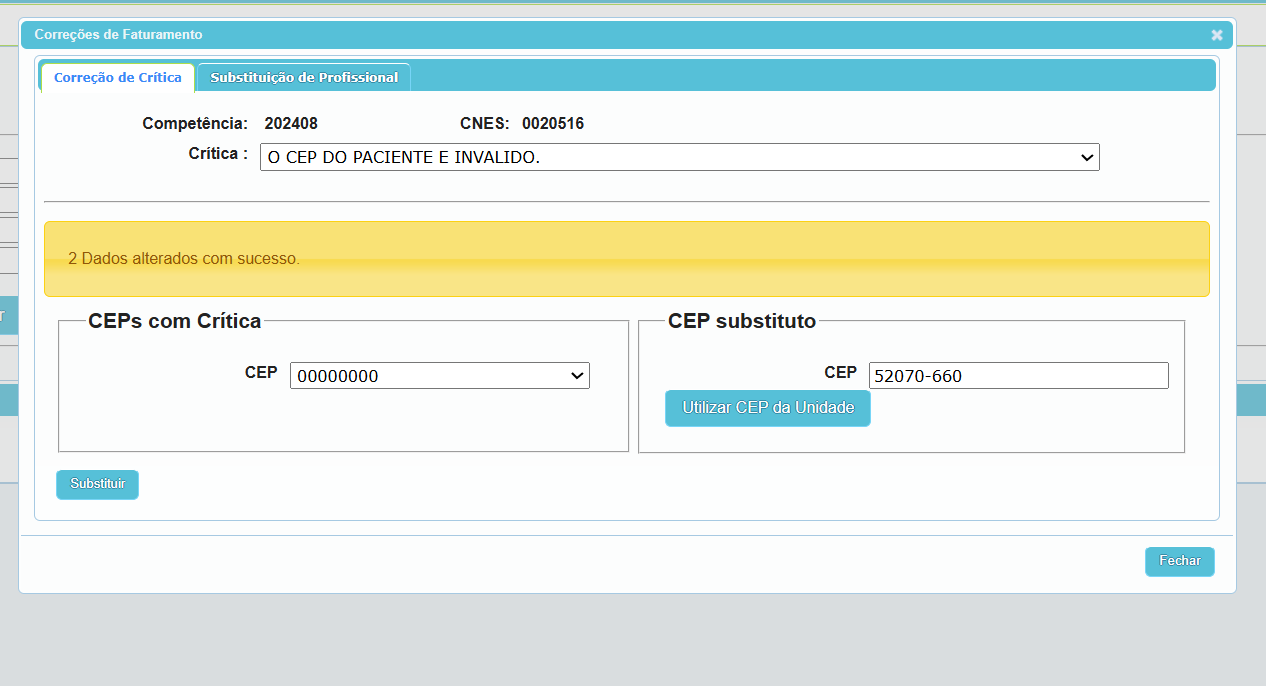
A correção foi aplicada quando a faixa amarela aparecer na tela
✅ Fim de Tarefa: CEP corrigido com sucesso.
09 Editar Procedimentos de Forma Individual
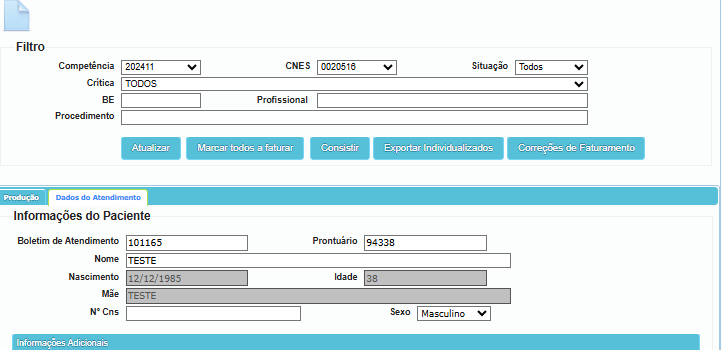
Selecione o filtro e clique em "Atualizar"
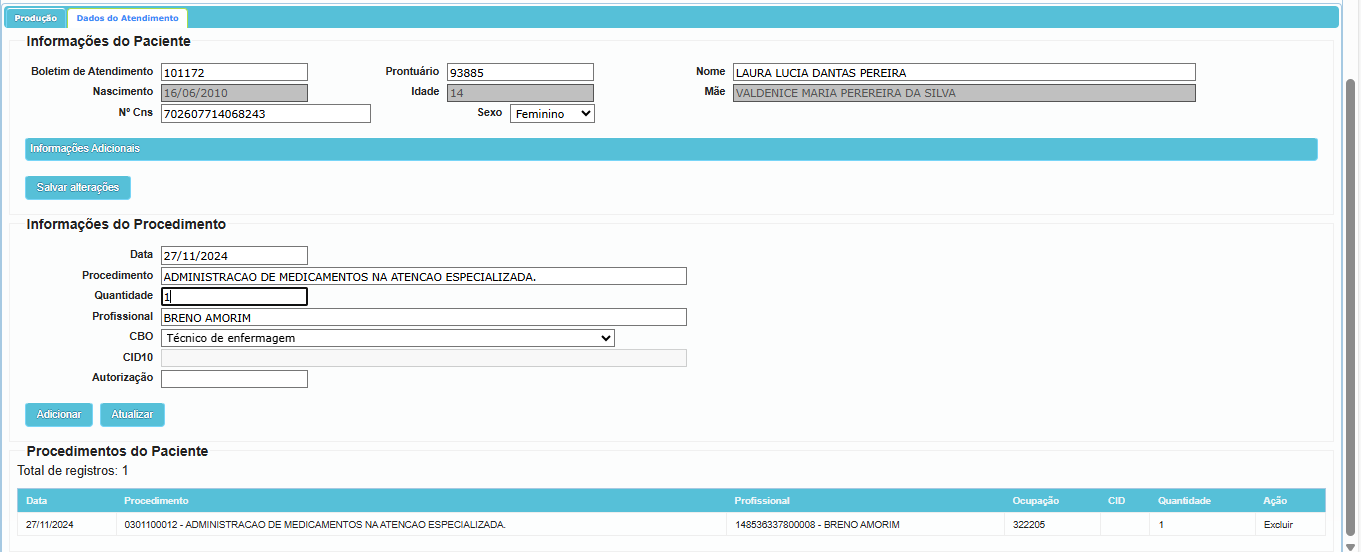
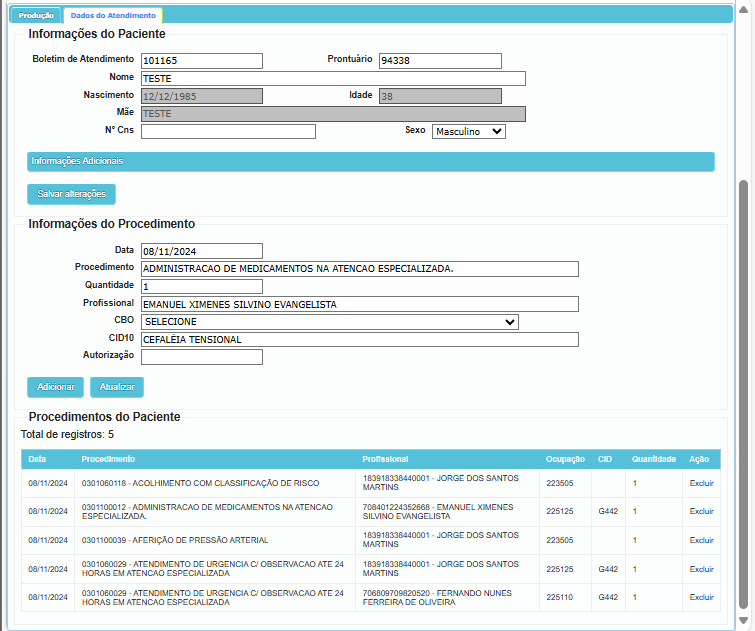
Clique em um procedimento individual na planilha
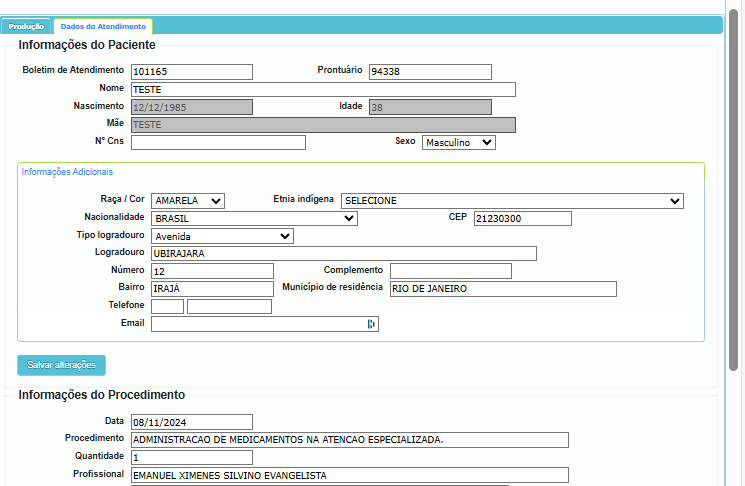
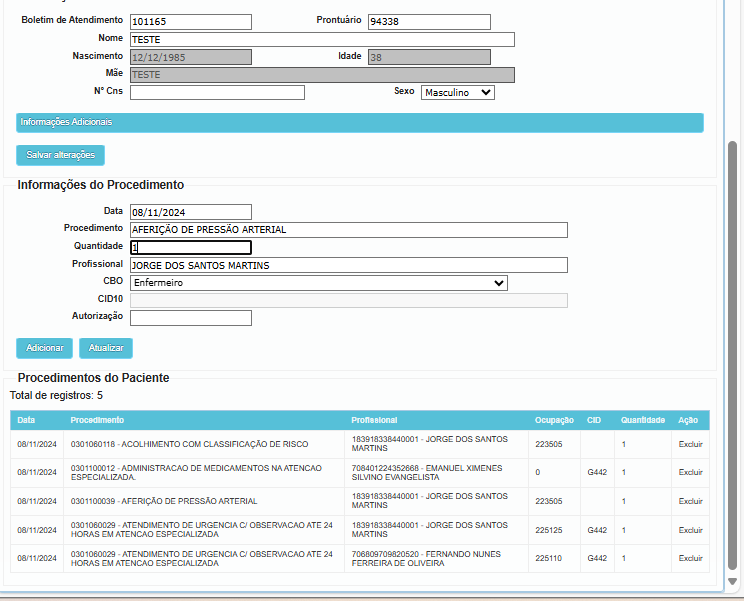
Na tela individual é possível editar:
— Informações residenciais e raça/cor (aba Informações Adicionais)
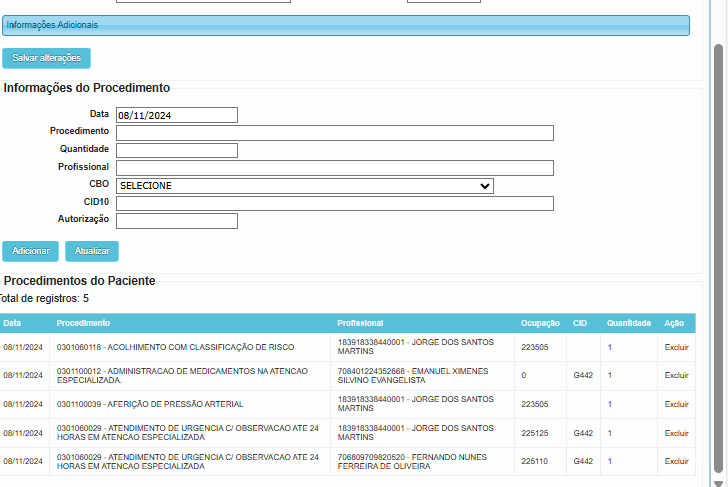
— Adicionar, remover ou editar procedimentos
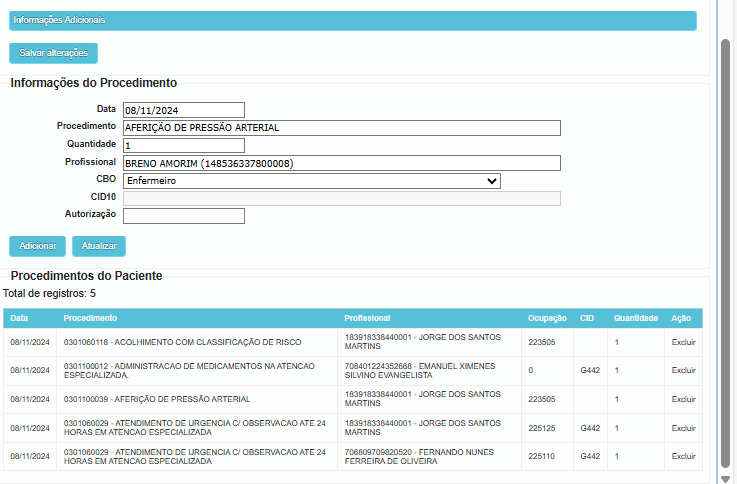
— Substituir profissionais
Clique no procedimento desejado na parte inferior
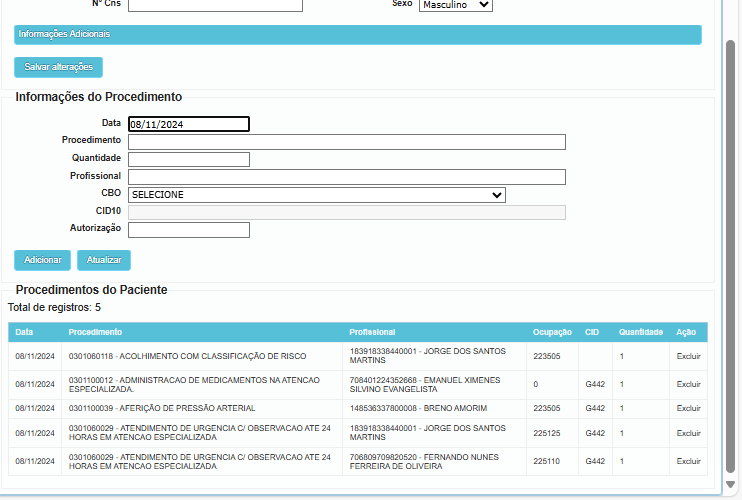
Faça a edição necessária (ex: substituir o profissional)
Clique em "Adicionar" para atualizar o procedimento editado
Confirme que a autorização foi concluída
Clique em "Consistir" para atualizar as alterações e resolver a crítica
Clique em "Produção" → selecione o filtro → "Atualizar" para verificar se a crítica foi realmente resolvida
✅ Fim de Tarefa: Procedimento editado individualmente e crítica resolvida.
10 Exportar Dados SIA
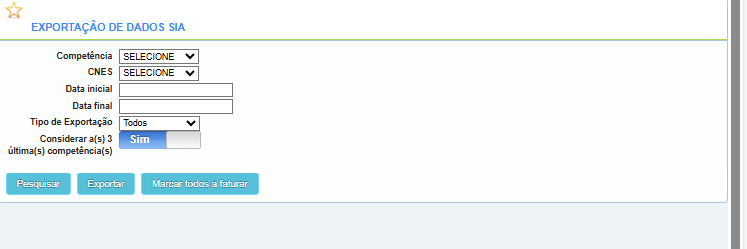
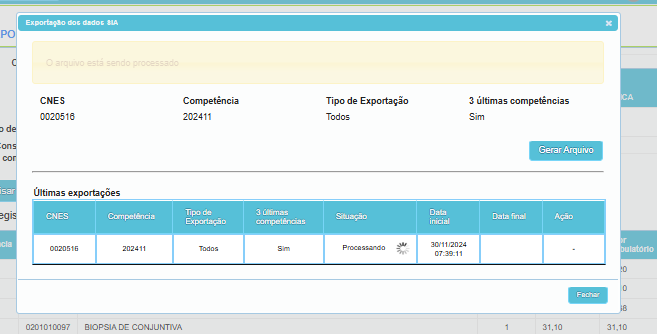
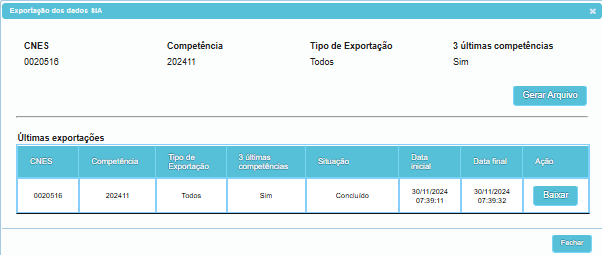
A tela Exportar Dados SIA gera o arquivo de faturamento após a resolução de todas as críticas no BPA Individualizado.
Acesse a tela Exportar Dados SIA
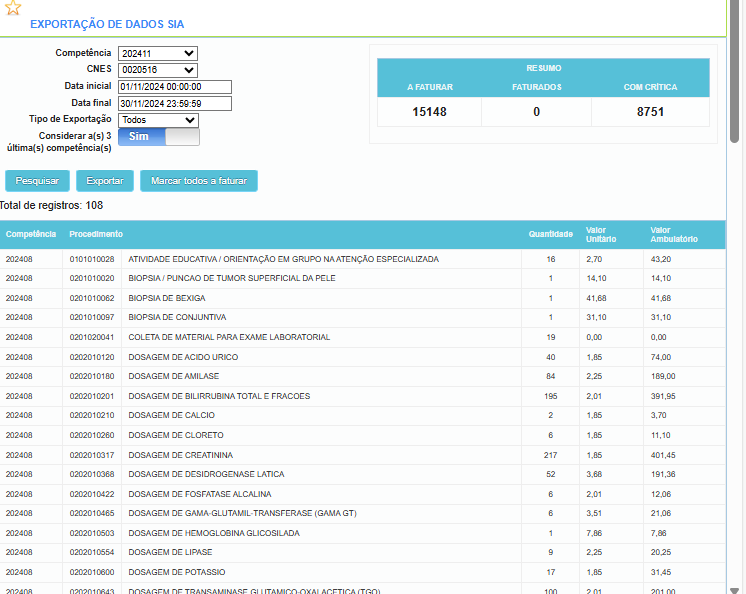
Selecione a competência e clique em "Pesquisar"
Verifique o status no canto superior direito:
— "A Faturar": número total de procedimentos
— "Com Crítica": parcela com inconsistências
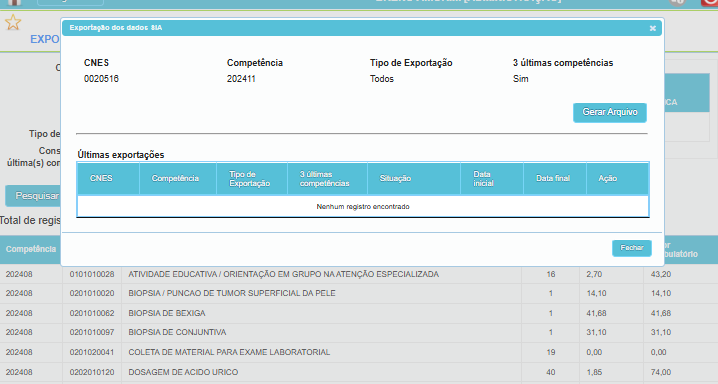
Clique em "Exportar" para gerar o arquivo — o status mudará para "Faturado"
Clique em "Baixar o Arquivo"
⚠️ Atenção: Procedimentos com crítica também serão marcados como faturados ao exportar. Resolva TODAS as críticas antes. Se exportado por engano, clique em "Marcar como faturar" para resetar o status.
✅ Fim de Tarefa: Arquivo de faturamento gerado e baixado para envio ao responsável.
11 Cadastro de BAM
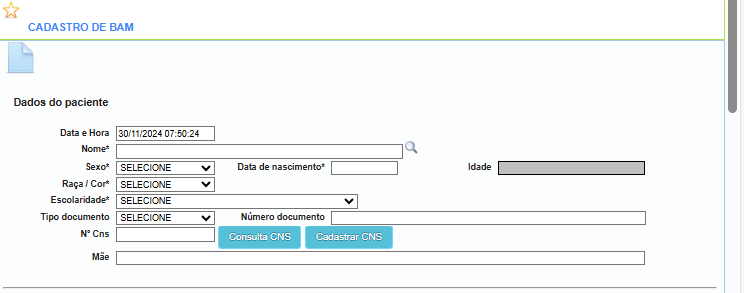
A tela Cadastro de BAM registra atendimentos de forma tardia quando o paciente não se encontra mais na unidade, devido a algum fator externo que impediu o registro no momento do atendimento.
Acesse a tela Cadastro de BAM
Data e hora: refere-se ao início do atendimento
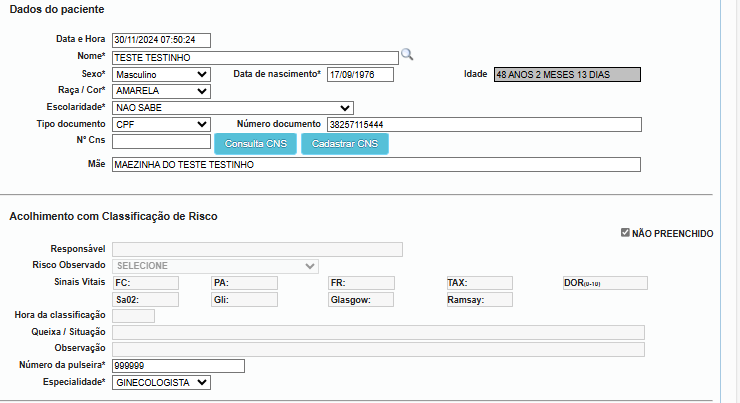
Preencha: Nome, Sexo biológico, Escolaridade (pode ser "não sabe"), Tipo e número do documento, Nº CNS, Nome da mãe
Digite o nome do paciente e clique na lupa para verificar se já tem cadastro
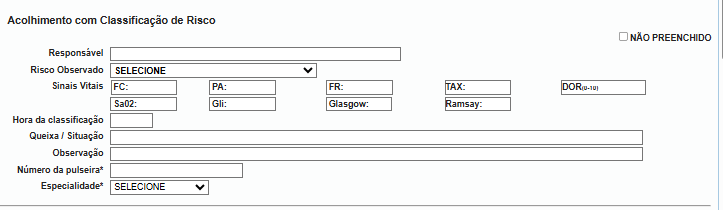
Se não houver classificação de risco: preencha Pulseira (número inexistente no sistema) e Especialidade
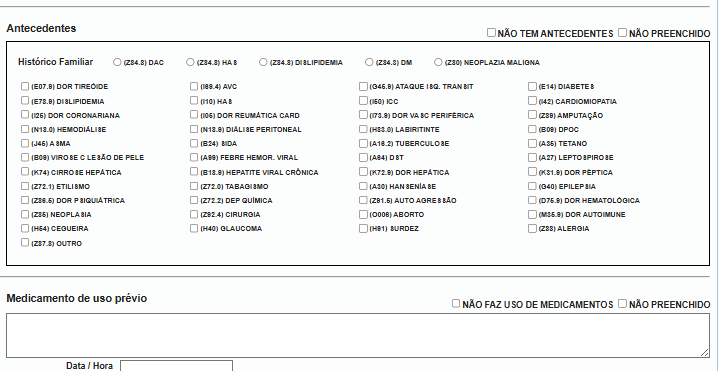
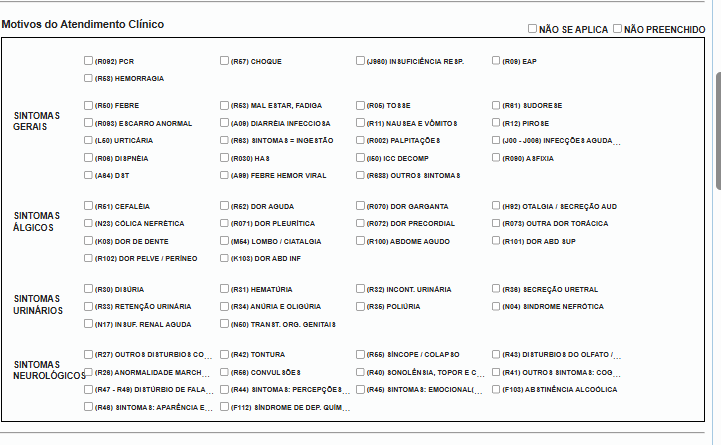
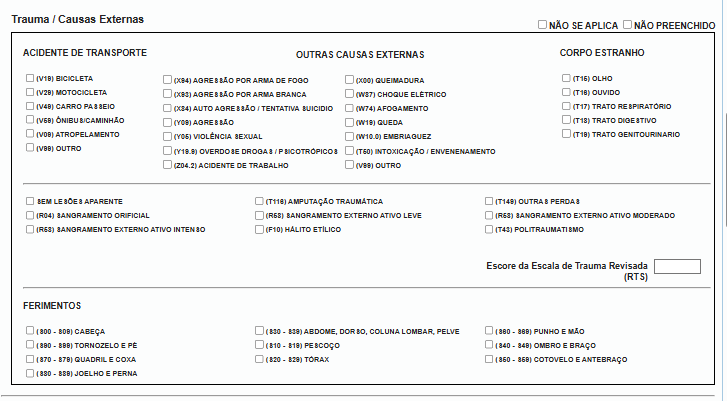
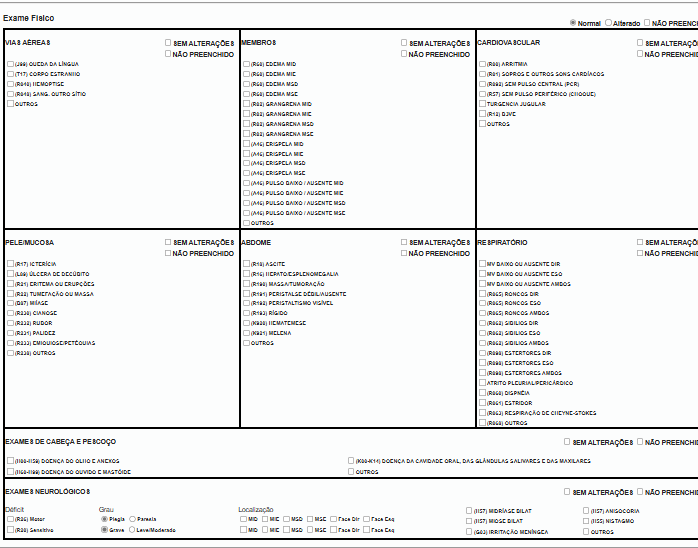
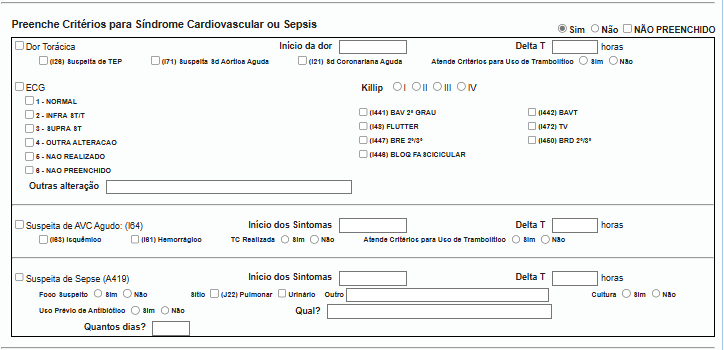
Se pertinente, preencha: dados da classificação de risco · antecedentes e medicamentos · diagnóstico e motivo do atendimento · trauma e causas externas · exame físico · critérios para síndrome vascular e sepsis · CID final, conduta e prescrição
Preencha obrigatoriamente: profissional executante, data e hora da saída, motivo de alta
💡 Observação: Número da pulseira: use um número que ainda não existe no sistema. Ex: se a última foi 10001, use 10002 ou superior — não precisa ser consecutivo. Seções sem a opção "não preenchido" no canto superior direito são obrigatórias.
✅ Fim de Tarefa: Atendimento tardio registrado com sucesso.
12 Registrar Eventos
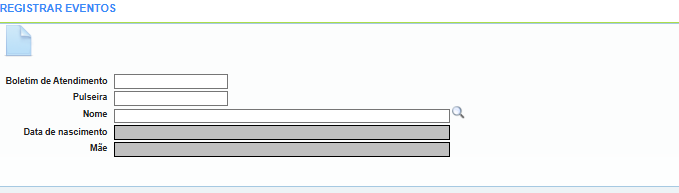
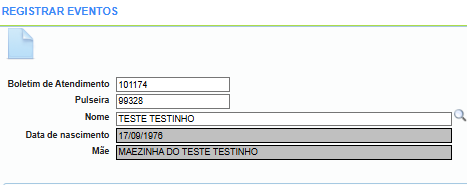
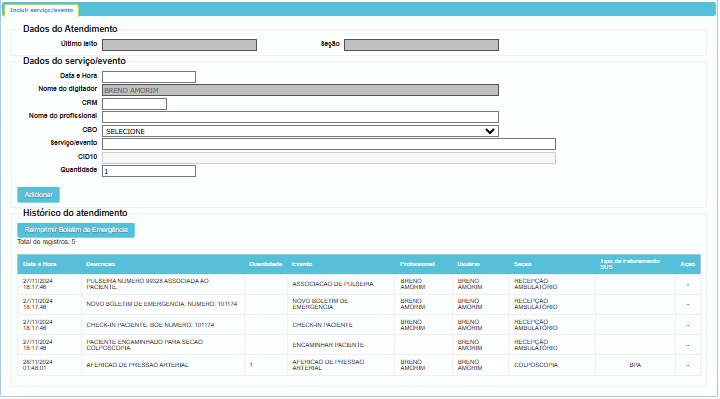
A tela Registrar Eventos associa procedimentos SIGTAP ao boletim de atendimento do paciente. Mais utilizada para registrar procedimentos em boletins criados via Cadastro de BAM.
Acesse a tela Registrar Eventos
Insira o número do boletim, pulseira ou nome do paciente e clique na lupa
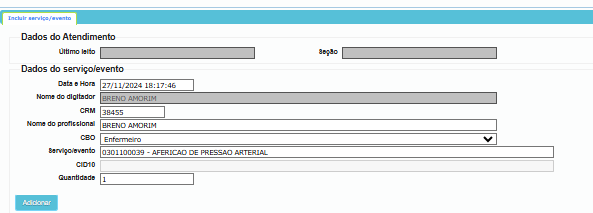
Preencha as informações do procedimento:
— Data e hora: quando o procedimento foi realizado
— CRM: informe o CRM do profissional (CBO preenchido automaticamente)
— Serviço/evento: digite o nome ou o código SIGTAP
— CID: preencha se necessário (não disponível para profissional não médico)
— Quantidade: altere se o procedimento foi realizado mais de uma vez
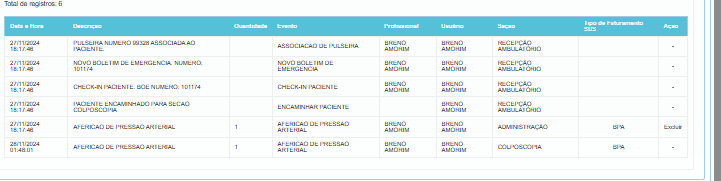
Clique em "Adicionar" — o procedimento aparecerá na parte inferior
✅ Fim de Tarefa: Procedimento registrado no boletim. Pronto para faturamento.