Identificação
| Tipo | Procedimento Operacional Padrão (POP) |
| Título | Resgatar Conversa com Usuário no HopChat após 24 horas (META) |
| Área responsável | GTIC — Gerência de Tecnologia da Informação e Comunicação |
| Setor | Saúde Digital Atende |
| Sistema | HopChat |
| Data de criação | Junho / 2026 |
| Versão | 1.0 |
| Revisado por | — |
| Aprovado por | — |
Objetivo
Descrever o procedimento padrão para retomar o contato com um usuário no HopChat quando a sessão de atendimento expirou — ou seja, quando se passaram mais de 24 horas desde a última interação.
Quando aplicar
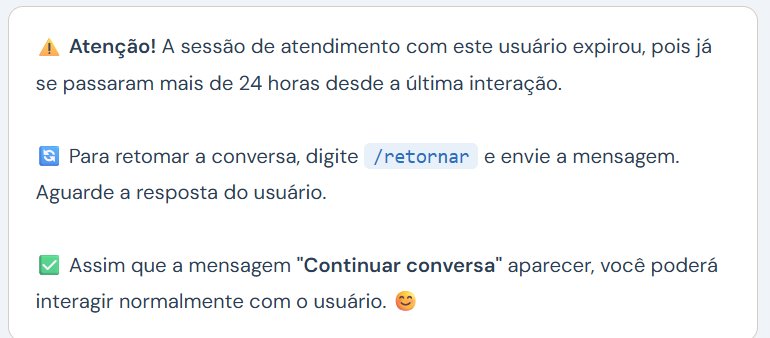
Utilize este POP sempre que ao tentar enviar uma mensagem o sistema exibir a seguinte tela de erro:
⚠️ Atenção: Quando isso ocorre, não é mais possível enviar mensagens livres. É necessário seguir os passos abaixo para reabrir a sessão.
Procedimento passo a passo
1
Acesse a planilha de Relatórios WhatsApp, localize o registro do usuário, copie o link da conversa e cole na barra de endereço do navegador para abrir a conversa no HopChat.
2
Dentro da conversa, clique no ícone "Contact Information" no canto superior direito da tela (ícone de pessoa).
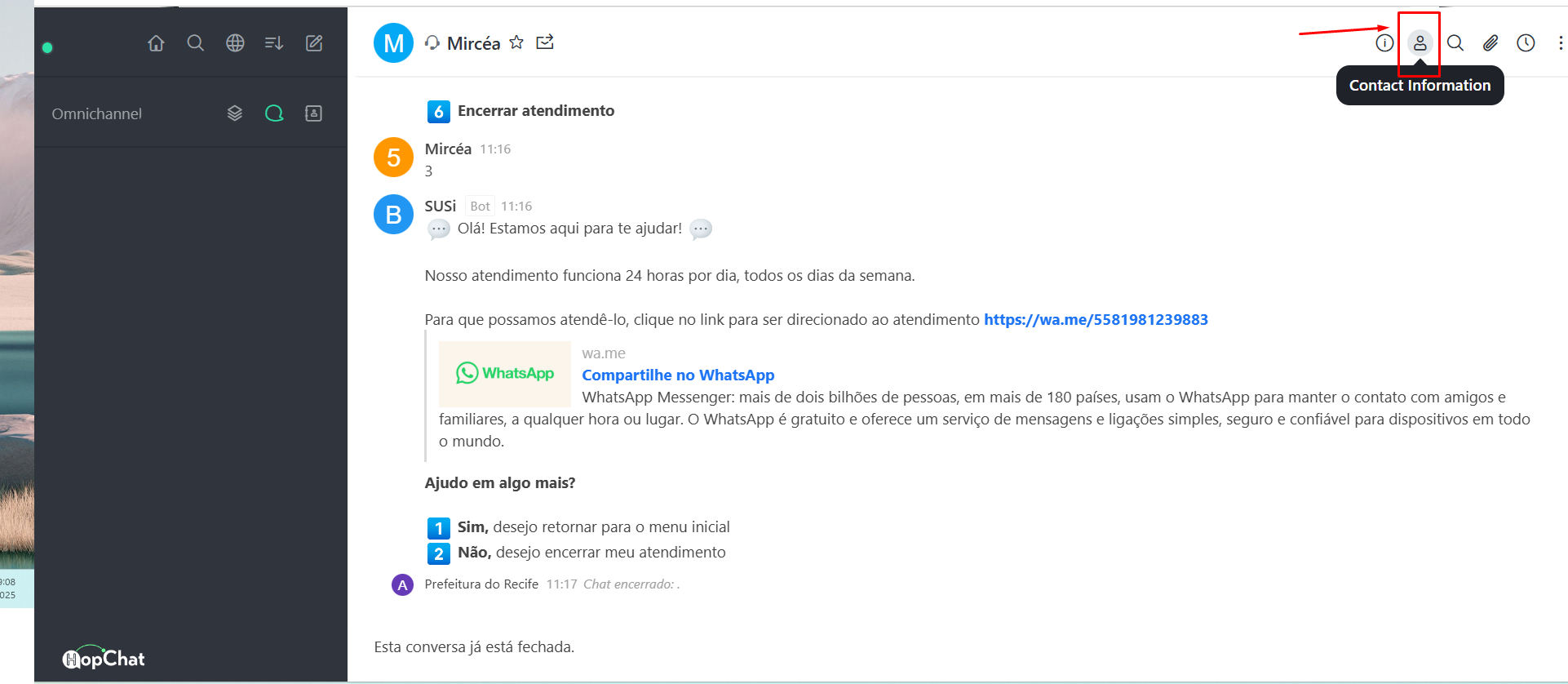
Clique no ícone de pessoa no topo direito da conversa
3
No painel de informações do contato, clique em "Entrar em contato".
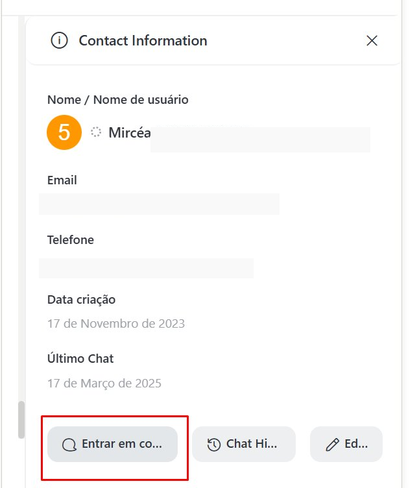
Botão "Entrar em co..." destacado em vermelho
4
No modal que abrir, digite qualquer mensagem no campo "Mensagem a ser enviada" e clique em "Create". O HopChat irá criar uma nova conversa em branco — o usuário não receberá essa mensagem.
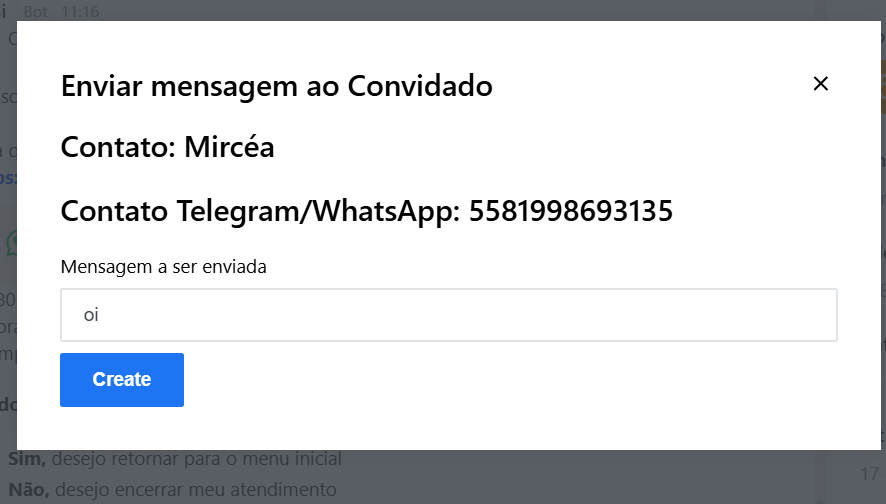
Digite qualquer mensagem e clique em "Create"
5
Uma nova conversa (limpa) será aberta. Perceba que a guia de digitação estará habilitada para envio do template.
💬 Mensagem exibida pelo Rocket.Cat — apenas você vê
6
Na nova conversa, envie o template digitando o comando abaixo e pressione Enter:
/template_saude_digital_continuar_atendimento
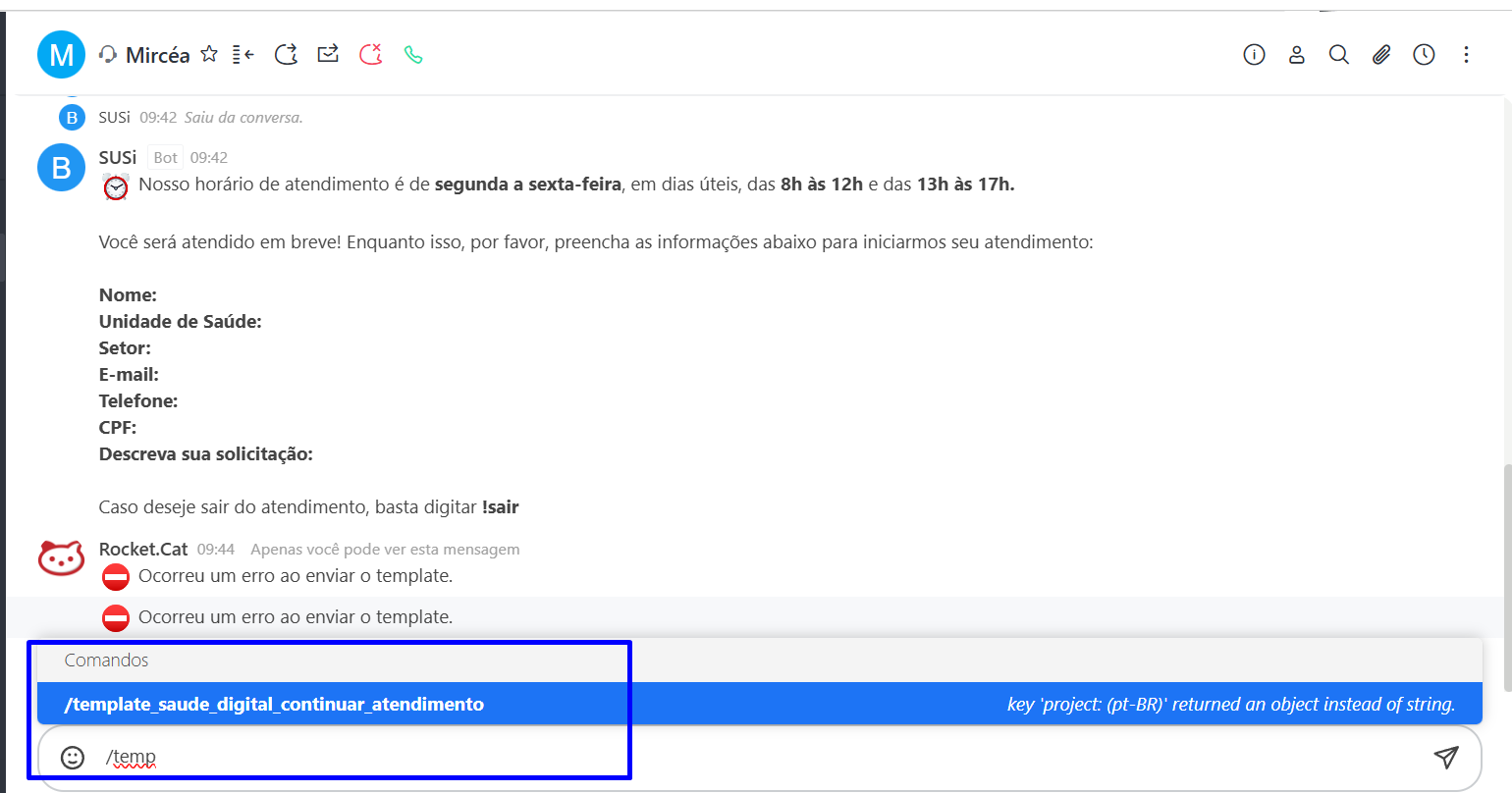
Digite o comando e pressione Enter para enviar o template
7
O usuário receberá a seguinte mensagem no WhatsApp com o botão "Continuar conversa". Aguarde o usuário clicar.
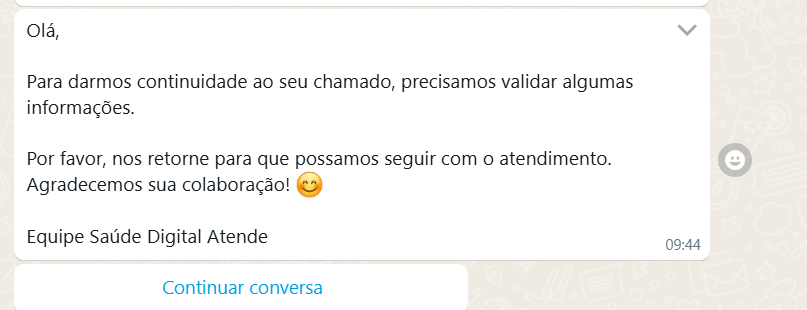
Mensagem que o usuário recebe no WhatsApp
8
Somente após o usuário clicar em "Continuar conversa" e a mensagem de confirmação aparecer no HopChat é que a sessão estará reaberta. Prossiga com o atendimento normalmente.
9
Siga o Roteiro de Atendimento Sistemas para dar continuidade ao chamado do usuário.
Pontos de atenção
⚠️ Não tente enviar mensagens livres com a sessão expirada — o sistema bloqueará com o Erro 7010.
📌 O template
/template_saude_digital_continuar_atendimento deve ser enviado na nova conversa criada no Passo 4 — não na conversa antiga.
✅ O atendimento só deve ser retomado após a mensagem "Continuar conversa" aparecer no HopChat — isso confirma que a sessão está ativa.
ℹ️ A mensagem exibida pelo Rocket.Cat no Passo 5 é visível apenas para o atendente — o usuário não a recebe.
Histórico de revisões
| Versão | Data | Responsável | Descrição |
|---|---|---|---|
| 1.0 | Junho / 2026 | GTIC / Saúde Digital Atende | Criação do documento |