Informações Gerais
Links e histórico de revisões
Links do Sistema
| Sistema | Link |
|---|---|
| HopChat | chat-conecta.recife.pe.gov.br/home |
Histórico de Revisões
| Versão | Data | Autor |
|---|---|---|
| 1.0 | 2024 | GTIC |
1
Ativar Permissão de Notificações no Navegador
›
Pré-Requisitos
- Google Chrome instalado
- Acesso ao HopChat: chat-conecta.recife.pe.gov.br/home
Este procedimento deve ser realizado uma única vez por computador. Caso o navegador seja reinstalado ou o perfil do Chrome seja redefinido, será necessário repetir o processo.
Como Fazer
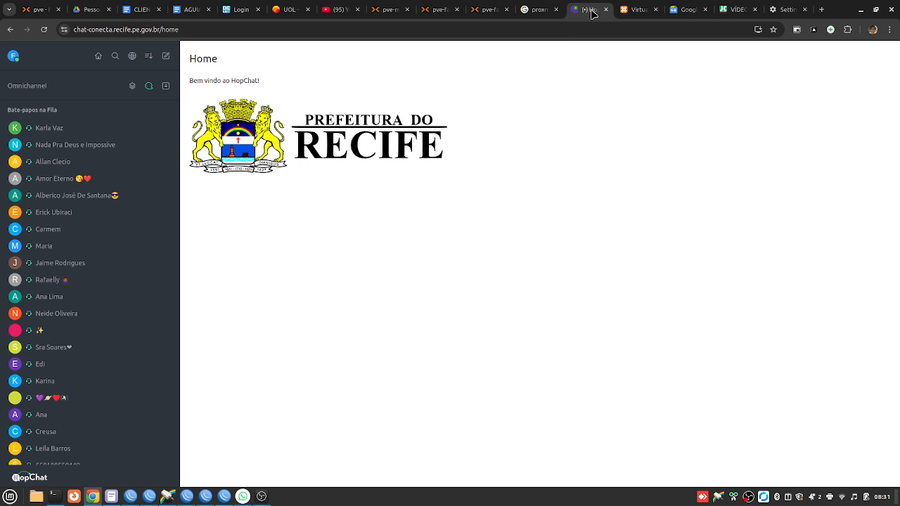
- 1Acesse chat-conecta.recife.pe.gov.br/home no Google Chrome. Você verá a tela inicial do HopChat com os bate-papos na fila.
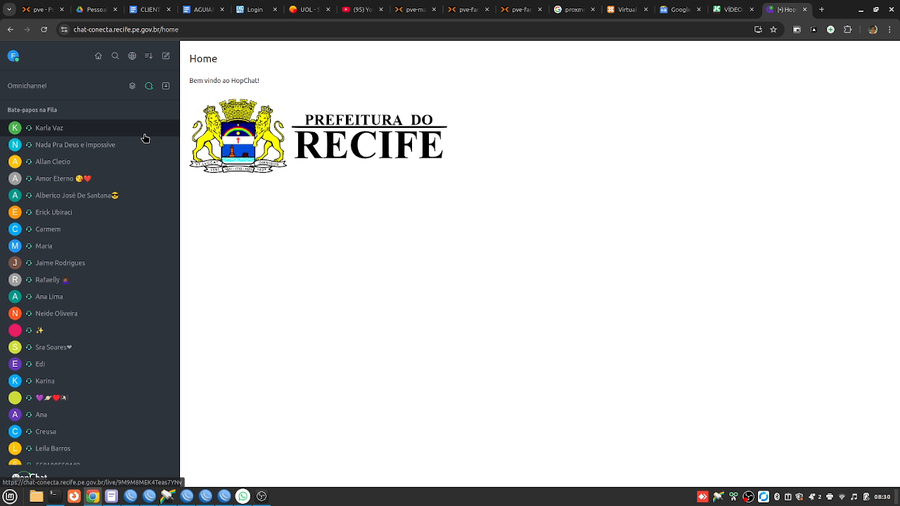
- 2Clique no ícone de cadeado 🔒 na barra de endereço, à esquerda da URL. Um menu com as permissões do site será exibido.
Observe que Notifications está como "Automatically blocked". Clique em Site settings.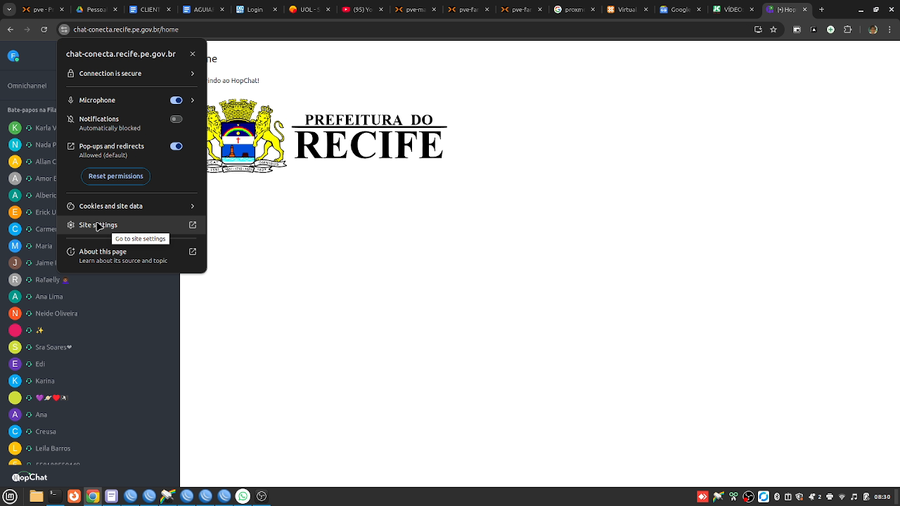
- 3A página de configurações do site será aberta. Role até encontrar o item Notifications. O status atual estará como Block.
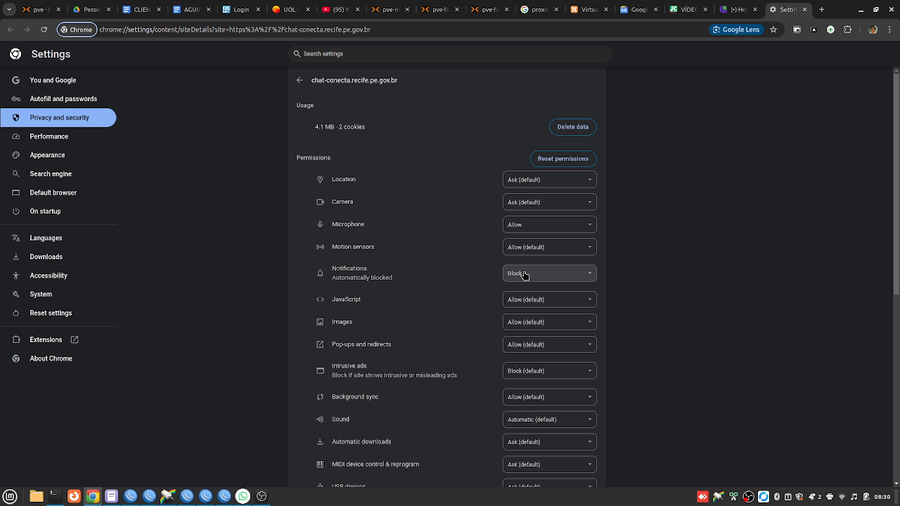
- 4Clique no menu suspenso ao lado de Notifications e selecione Allow. A alteração é salva automaticamente.
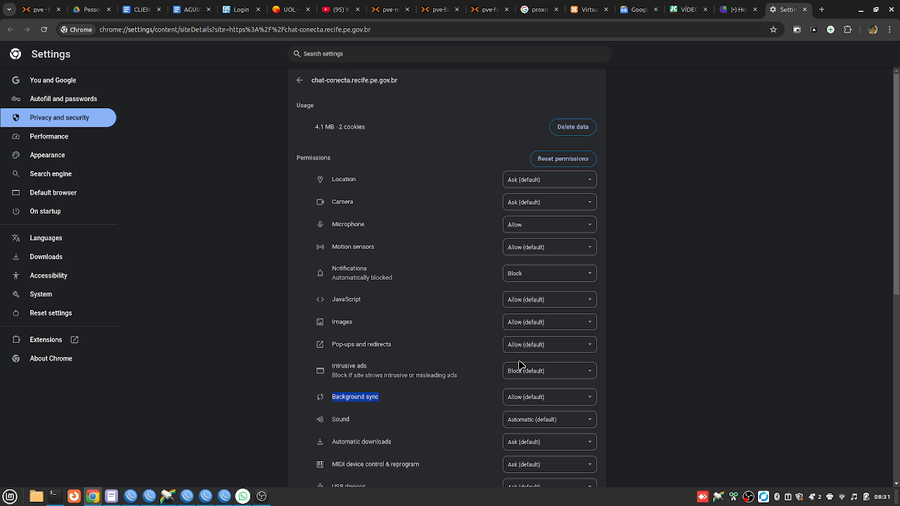
- 5Feche a aba de configurações e volte ao HopChat. A partir de agora, novas conversas na fila gerarão alertas automáticos.
As notificações estão ativas. Novos bate-papos entrarão automaticamente na fila com alerta sonoro e visual.